

L'iPhone X est le premier modèle doté de la fonction Face ID. Dans le modèle traditionnel, la méthode d'authentification appelée “Touch ID” est adoptée, mais le “Face ID” est déverrouillé en tournant l'écran de direction de votre visage. Ici, nous allons montrer comment le configurer et comment résoudre certains problèmes de face id ne fonctionne pas.
Comment paramétrer l'identification par visage sur l'iPhone X ?
Je veux configurer Face ID et le déverrouiller, mais je ne sais pas comment le faire ! Cet article vous expliquera comment configurer Face ID pour ce type d'utilisateur d'iPhone.
Comment configurer l'identification faciale sur l'iPhone X
1 : Sélectionnez “Paramètres” → “ID visage et mot de passe”.
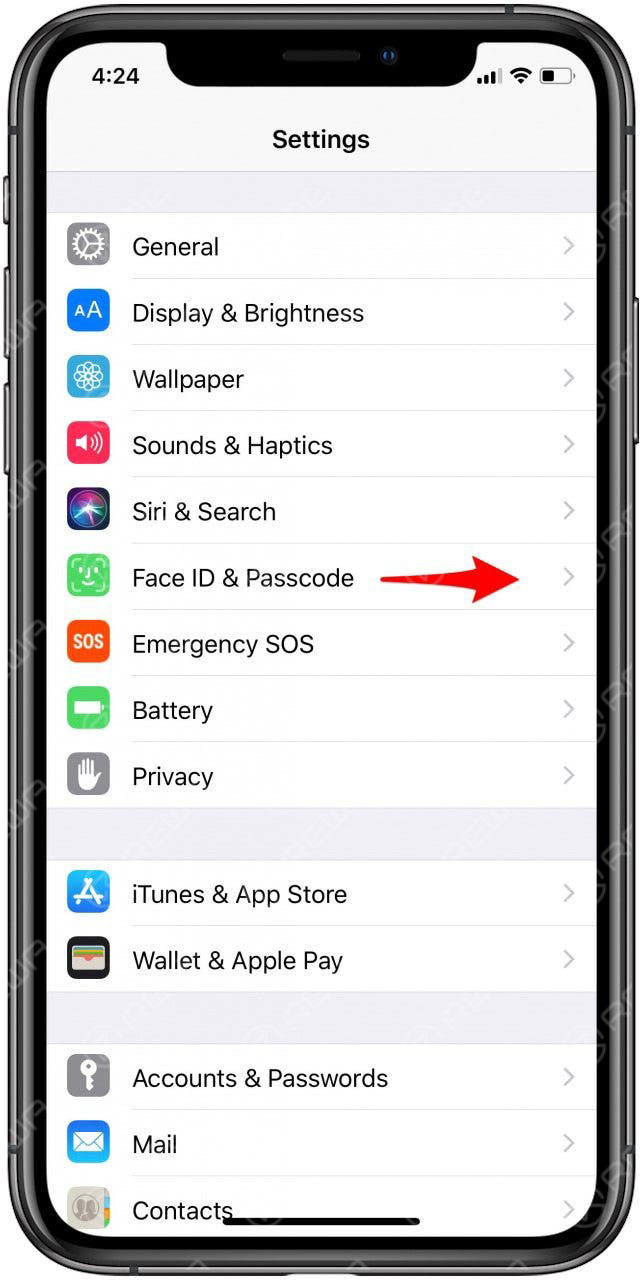
2 : Cliquez sur “Définir l'identification faciale”.
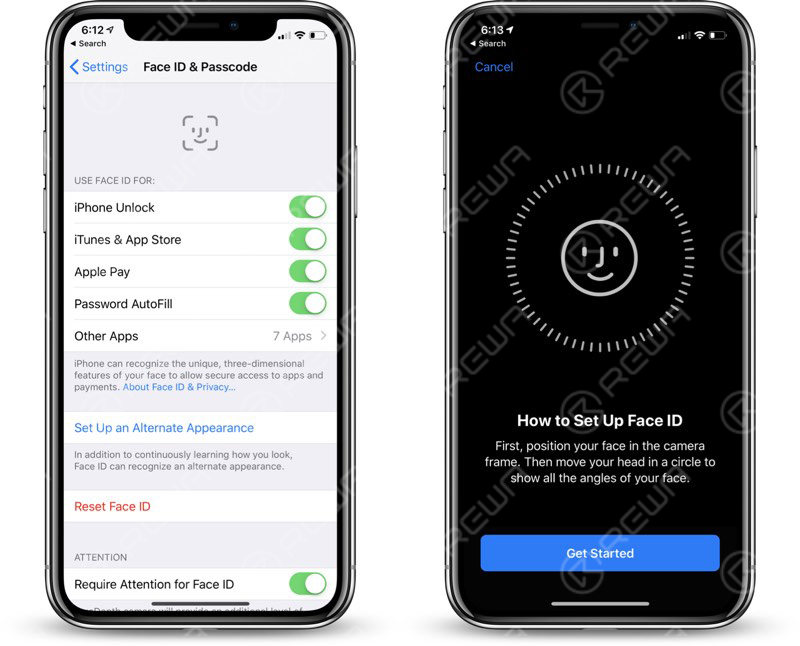
3 : Tenez l'appareil verticalement, puis placez la “face” devant votre téléphone et appuyez sur “Démarrer”.
4 : Assurez-vous que votre visage se trouve au centre du cadre, puis déplacez-vous lentement avec un mouvement circonférentiel. Si vous ne pouvez pas bouger votre tête, cliquez sur “Assist Features Options”.
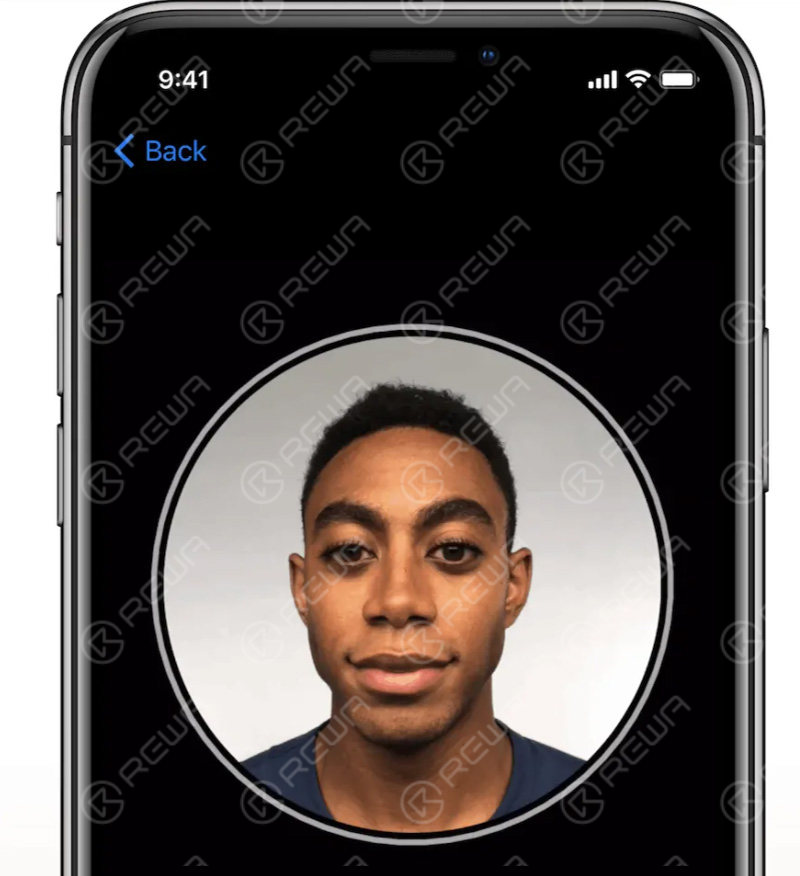
5 : Après la première analyse, cliquez sur “Continuer” et répétez la même opération.
6 : Cliquez sur “Complete” pour terminer les réglages.
Impossible de configurer Face ID sur l'iPhone X... Quelle en est la raison ?
Tout d'abord, assurez-vous que votre caméra TrueDepth et votre visage ne sont couverts par rien. Assurez-vous également que votre appareil est en mode portrait et que votre visage fait face à l'écran. Si vous ne parvenez toujours pas à vous connecter, vérifiez la mise à jour et redémarrez.
Comment configurer l'identification par visage sur l'iPhone XR ?
Comme le fonctionnement est identique à celui de l'iPhone X / XS ci-dessus, la figure est omise.
- Ouvrez dans l'ordre “Paramètres” → “Identifiant facial et mot de passe”.
- Cliquez sur “Définir l'identification faciale (paramètres)”.
- Tenez l'appareil verticalement, de manière à ce que votre visage soit en face du téléphone, puis cliquez sur “Démarrer”.
- Déplacez le visage vers le centre de l'image, puis déplacez-vous lentement vers la circonférence. Si vous ne pouvez pas bouger votre tête, cliquez sur “Assist Features Options”.
- Une fois la première analyse terminée, cliquez sur “Continuer” et recommencez la même opération.
- Cliquez sur “Terminer” pour finaliser les réglages.
Je ne peux pas utiliser l'information d'un registraire d'identification à visage humain
Que dois-je faire si je ne parviens pas à enregistrer mes informations faciales ? Et pouvez-vous enregistrer votre identification faciale même si vous portez des lunettes ? Les porteurs de lunettes sont particulièrement inquiets.
Je ne peux pas utiliser un identifiant de visage humain pour enregistrer les informations relatives à votre visage ! Est-ce que c'est dans l'appareil photo ?
Si les informations faciales ne sont pas entièrement enregistrées, il peut s'agir d'une défaillance de la caméra TRUEDEPTH. Si une panne survient, vous devez la réparer. Pour ce faire, apportez l'appareil à l'Apple Store ou à un magasin de transport.
[Référence] Site officiel de l'assistance Apple :
https://support.apple.com/iphone/repair/service
Si vous portez des lunettes, pouvez-vous reconnaître l'identification du visage ?
Si vous ne portez pas de lunettes, vous pouvez utiliser l'identification faciale pour vous authentifier. Si vous n'obtenez pas l'authentification dans l'état des lunettes, vous serez enregistré avec l'état des lunettes et l'état des lunettes. Définir - Ouvrez “Face ID and Path Code”, entrez le code de chemin, cliquez sur ”Set another look”. "Ensuite, veuillez suivre les étapes suivantes.
Un message d'erreur apparaît sur l'écran FACE ID ?
Bien que les informations faciales aient été enregistrées sur l'identifiant de visage, un message d'erreur peut s'afficher sans reconnaissance. Voyons ce qu'il en est.
Lors du réglage du FACE ID, un message “Déplace légèrement l'iPhone” s'affiche.”
Lorsque ce message s'affiche, modifiez l'environnement lumineux. S'il fait trop clair ou trop sombre, l'identification risque d'être impossible. En outre, le papier de protection n'est pas reconnu et ne peut pas être identifié, essayons donc de créer un film de protection à la fois. Si aucune amélioration n'est constatée, veuillez redémarrer.
“Mesures d'attaque” Quand “ne peut pas être utilisé actuellement”.”
Tout d'abord, vérifiez et redémarrez la mise à jour. Si elle n'est pas fiable non plus, réinitialisez l'identification faciale et enregistrez à nouveau les informations faciales. Si la situation ne s'améliore pas, il se peut que l'appareil échoue. Veuillez donc contacter l'assistance Apple ou vous rendre à l'Apple Store.
“Quand cet iPhone ne peut pas activer l'identification faciale”
Ce problème semble survenir après la mise à jour de l'application. Si vous ne pouvez pas l'utiliser après avoir redémarré l'appareil, il se peut que vous deviez la réparer ou la remplacer.



 English
  Español
  Français
  Deutsch
  Italiano