

Si l'iPhone 8 arrive, l'iPhone 9 peut-il être loin derrière ? Vous êtes prêt à vendre ou à donner votre iPhone d'occasion pour passer au nouveau ? Ou vous êtes intéressé par le Programme de rachat d'écrans LCD et vous voulez connaître quelques remarques à ce sujet ? Où qu'il aille, l'iPhone usagé, qui contient généralement beaucoup de données personnelles, peut poser un gros problème et doit être traité avec précaution. Vous trouverez ci-dessous une liste de contrôle REWA qui présente brièvement les choses que vous devez faire avant de laisser votre iPhone usagé derrière vous.
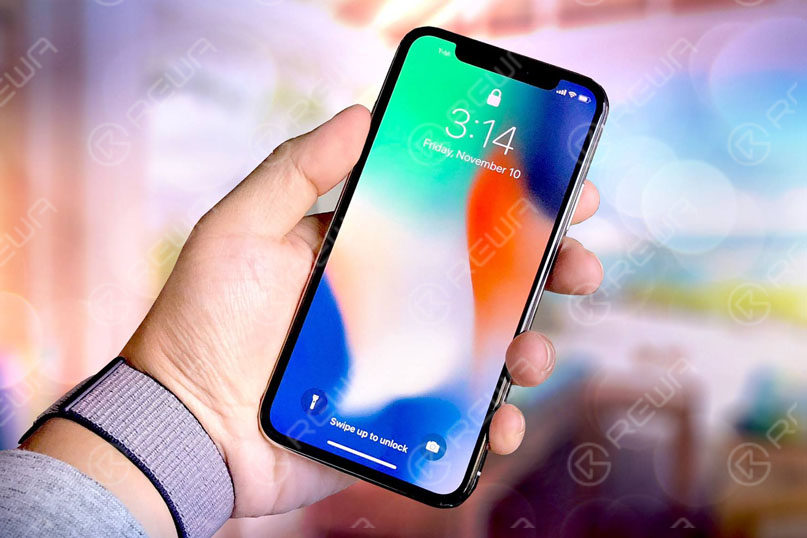
Sauvegarder votre iPhone usagé
La première étape, et la plus importante, consiste à sauvegarder les données de votre iPhone usagé afin de pouvoir les restaurer sur votre nouvel iPhone en temps voulu.
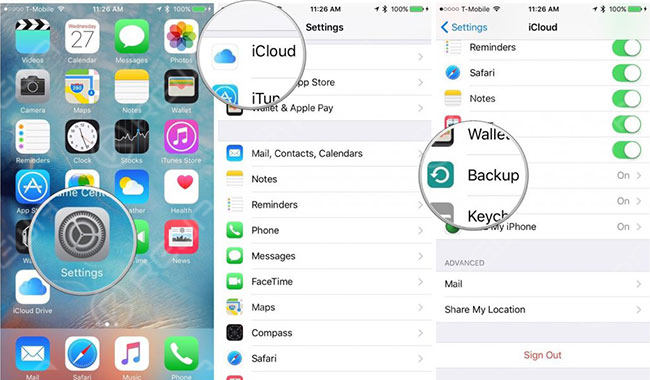
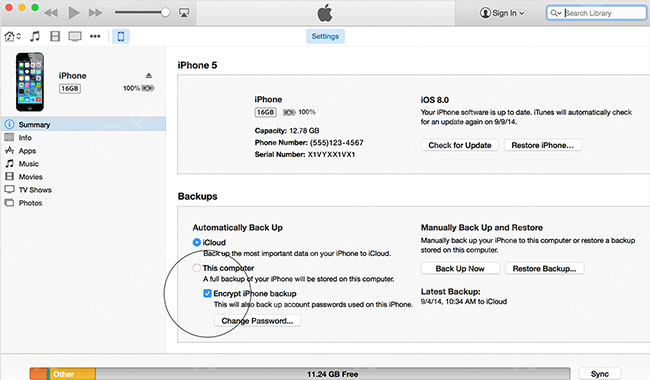
Il existe généralement deux méthodes de sauvegarde différentes pour les utilisateurs d'iPhone. Vous pouvez effectuer une sauvegarde de votre appareil à l'aide d'iCloud. Vous pouvez également effectuer une sauvegarde de votre appareil dans iTunes. De plus, vous pouvez également effectuer une sauvegarde dans iCloud et une autre dans iTunes pour une double assurance.
Effacer tout le contenu et tous les paramètres
Bien qu'une réinitialisation générale permette d'effacer toutes les données de votre iPhone en quelques étapes seulement, il est toujours plus prudent de supprimer individuellement certains éléments difficiles avant cela.
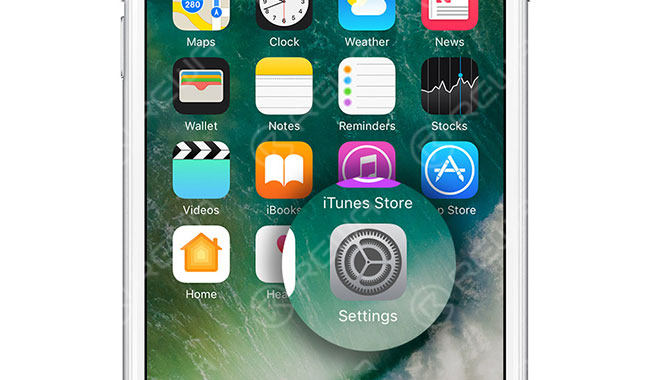
1. Supprimez les photos et les applications.
2. Désactivez la fonction Find My iPhone. Se diriger vers Réglages > iCloud > Trouver mon iPhone. Saisissez votre mot de passe Apple ID lorsque vous y êtes invité.
3. Désactivez iMessage. Se rendre à Réglages > Messages > iMessage, le désactiver.
4. Désactiver FaceTime. En route vers Paramètres > FaceTime, le désactiver.
5. Supprimez tous les comptes. Ouvrir Paramètres, tapez sur Courrier, Contacts, Calendriers, puis tapez sur chaque compte que vous avez ajouté et tapez sur Supprimer le compte.
6. Désactivez tous les codes d'accès/de restriction. Rendez-vous sur le site Réglages > Général > Restrictions et Désactiver les restrictions (entrer le code de restriction).
7. Désactivez votre compte iCloud. Aller à Réglages > iCloud, appuyez sur “Déconnexion”. 8. Déconnectez-vous de l'Apple ID. Aller à Réglages > iTunes & App Store, appuyez sur Apple ID et déconnectez-vous. Allez maintenant à la réinitialisation générale (effacer tout le contenu/les paramètres). Paramètres et tapez sur Général, Faites défiler jusqu'en bas et tapez sur Remise à zéro, puis tapez sur Effacer tout le contenu et tous les paramètres.
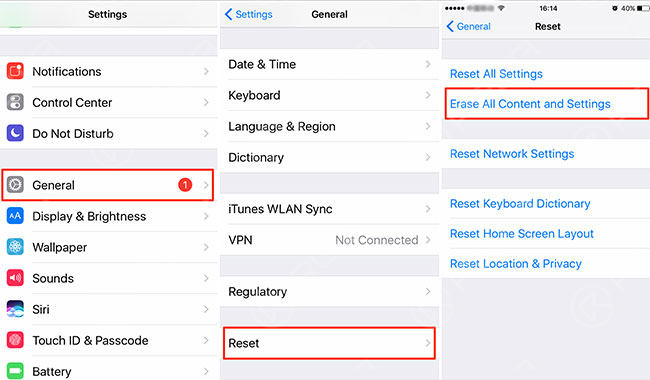
Effacement des empreintes digitales Apple Pay/carte de crédit et Touch ID
Pour des raisons de sécurité, vous pouvez supprimer manuellement les cartes individuelles et les empreintes digitales sur l'iPhone utilisé.
Pour l'empreinte digitale Touch ID l'essuyage, aller à Paramètres > Touch ID & Passcode menu. Le menu Passbook et Apple Pay (iOS 8) ou Portefeuille et Apple Pay (iOS 9). Pour les transactions web Safari, allez à Réglages > Safari > Remplissage automatique > Cartes de crédit.
Désassembler votre iPhone usagé
Faites une sauvegarde de vos données avant de désappairer l'iPhone utilisé avec tous les autres appareils (par exemple, la montre Apple).
Désenregistrer votre iPhone usagé
Désenregistrez votre compte auprès de l'assistance Apple.
Dissocier votre iPhone usagé de votre compte
Appelez votre opérateur et demandez-lui de dissocier l'ancien iPhone de votre compte. D'ailleurs, que faire lorsque l'on reçoit un iPhone d'occasion verrouillé ? Vous pouvez vérifier ceci Comment contourner le verrouillage d'icloud sur l'iPhone 6.



 English
  Español
  Français
  Deutsch
  Italiano