

Apple hat eine neue Version von iOS 12 veröffentlicht. Das Update auf iOS 12.1.1 bringt neue Funktionen, Fehlerbehebungen und Patches für das iPhone, das iPad und den iPod touch.
iOS 12.1.1 ist ab sofort für alle iPhone-, iPad- und iPod touch-Modelle verfügbar, auf denen iOS 12 läuft.
Das Update auf iOS 12.1.1 ist nicht so umfangreich wie iOS 12.1, bietet aber dennoch nützliche Leistungsverbesserungen und wichtige Fehlerbehebungen für Probleme mit iOS 12.
Für wen ist iOS 12.1.1 gedacht?
Das Update 12.1.1 ist 300 bis 500 MB groß und wurde hauptsächlich für die neuen Modelle iPhone XR, XS und XS Max aktualisiert. Tatsächlich ist iOS 12.1.1 mit allen Geräten kompatibel, die iOS 11 unterstützen.
Das bedeutet, dass es auch auf Modellen verfügbar ist, die nach dem iPhone 5s, dem iPad mini 2 und dem iPod touch der 6. Generation erschienen sind (einschließlich iPhone 5s, iPad mini 2 und iPod touch der 6. Generation).
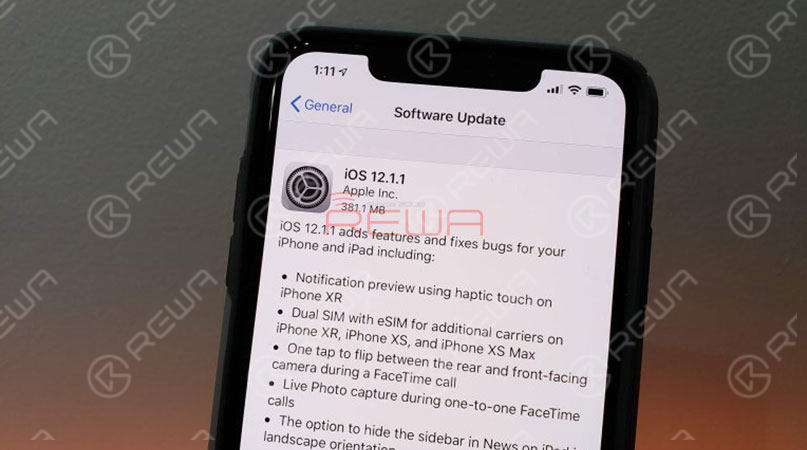
Was bekommst du dafür?
In den offiziellen Versionshinweisen von Apple wird iOS 12.1.1 wie folgt beschrieben:
- Vorschau von Benachrichtigungen mithilfe von haptischem Feedback auf dem iPhone XR
- Dual-SIM mit eSIM für weitere Mobilfunkanbieter auf dem iPhone XR, iPhone XS und iPhone XS Max
- Ein Fingertipp, um während eines FaceTime-Anrufs zwischen der Rück- und der Frontkamera zu wechseln
- Live-Foto-Aufnahme während FaceTime-Einzelgesprächen
- Die Option, die Seitenleiste in „News“ auf dem iPad im Querformat auszublenden
Probleme mit iOS 12.1.1 / So beheben Sie die Probleme
Das Update auf iOS 12.1.1 bringt zwar neue Funktionen und Fehlerbehebungen mit sich.
Allerdings bringt dies auch einige Probleme mit sich.
Es gibt bereits Beschwerden über den Download und die Installation von iOS 12.1.1, ungewöhnlich hohen Akkuverbrauch, langsames WLAN, Probleme mit Touch ID sowie Verbindungsstörungen im Mobilfunknetz.
Lesen Sie im Folgenden nach, welche Probleme bei iOS 12.1.1 auftreten und wie Sie diese beheben können.
Problem 1: Es wird angezeigt, dass über das 4G-Netz kein Internetzugang möglich ist.
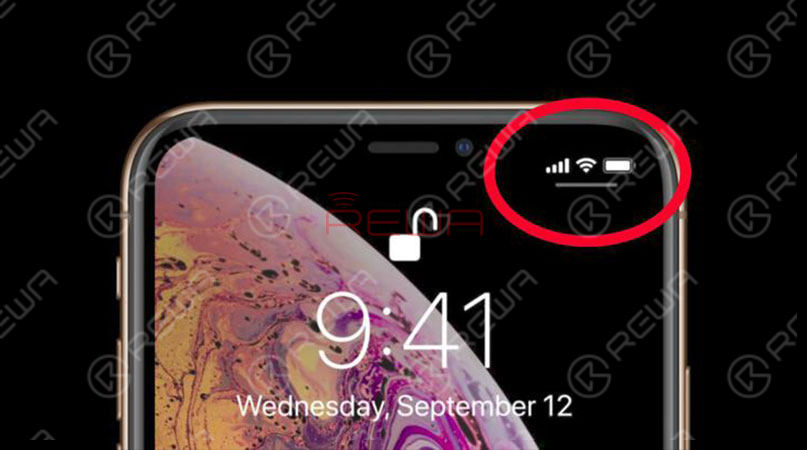
Es gibt zahlreiche Rückmeldungen von Besitzern eines iPhone XS und iPhone XS Max, wonach das Update auf iOS 12.1.1 dazu geführt hat, dass keine Verbindung zum 4G-Netz hergestellt werden kann.
Das konkrete Problem besteht darin, dass das iPhone zwar eine 4G-LTE-Netzverbindung anzeigt, man aber mit Safari keine Webseiten öffnen kann und bei einigen Social-Media-Apps keine Nachrichten versenden kann.
Lösung: So beheben Sie das Problem, dass das iPhone keinen Internetzugang hat
Bislang hat Apple noch keine Lösung für dieses Problem vorgelegt.
Einige Nutzer haben versucht, das Netzwerk neu zu starten oder zurückzusetzen, doch das hat das Problem nicht behoben.
Im vorherigen Leitfaden haben wir bereits über das Problem „Kein Empfang“ beim iPhone und über Verbindungsfehler beim WLAN des iPhones gesprochen.
Wenn Sie ein iPhone X oder ein neueres iPhone-Modell besitzen und nach dem Update auf iOS 12.1.1 leider auf ein ähnliches Problem gestoßen sind, empfiehlt es sich, Ihr iPhone wiederherzustellen und auf iOS 12.1 zurückzuwechseln.
So führen Sie ein Downgrade von iOS durch
- Laden Sie die passende IPSW-Datei für Ihr iPhone oder iPad herunter.
- Stellen Sie sicher, dass auf Ihrem Computer die aktuellste Version von iTunes installiert ist. Falls nicht, laden Sie diese herunter und installieren Sie sie.
- Schließen Sie Ihr iPhone oder iPad an Ihren Computer an und klicken Sie dann auf Ihr Gerät, sobald es angezeigt wird.
- Klicken Sie im Abschnitt „Zusammenfassung“ auf die Schaltfläche „Nach Updates suchen“, während Sie die Umschalttaste (Windows) oder die Optionstaste (Mac) gedrückt halten.
- Navigieren Sie nun zu der heruntergeladenen IPSW-Datei und wählen Sie diese aus.
Ihr Gerät wird auf iOS 12.1 ‘aktualisiert’.
Problem 2: Problem mit dem Touchscreen unter iOS 12.1.1 auf dem iPhone
Viele Nutzer haben sich darüber beschwert, dass der Bildschirm ihres iPhones, iPads oder iPod touch nach dem Update auf iOS 12.1.1 nicht mehr wie gewohnt funktioniert, beispielsweise dass der Touchscreen bei eingehenden Anrufen nicht mehr reagiert oder überhaupt nicht mehr anspricht usw.
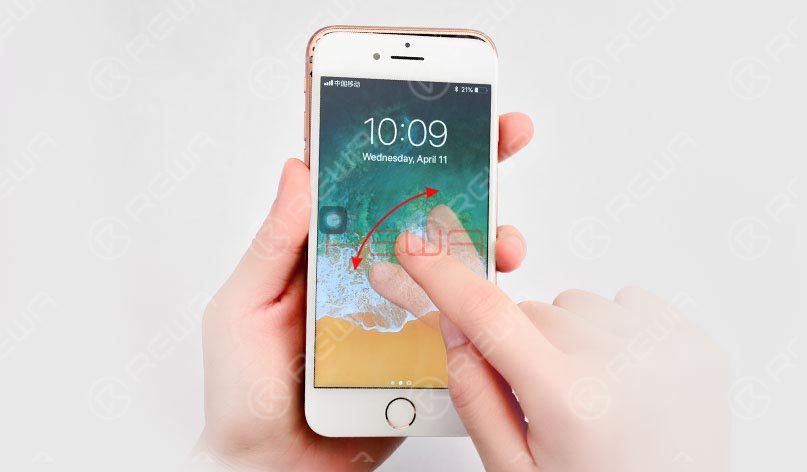
Lösung: So beheben Sie das Problem, dass der Touchscreen unter iOS 12.1.1 nicht funktioniert
In früheren Reparaturanleitungen haben wir bereits Probleme behandelt, bei denen der iPhone-Touchscreen aus Hardware-Gründen nicht funktioniert, der iPad-Touchscreen nicht reagiert, das „Ghost-Touch“-Problem beim iPad auftritt und vieles mehr.
REWA bietet Reparaturdienste für iPhone-Displays für Reparaturwerkstätten an. Bei uns erhalten Sie eine schnelle Antwort und Abhilfe. Hier finden Sie die Methoden zur Behebung des Problems, dass der Touchscreen unter iOS 12 nicht funktioniert.
Starten Sie Ihr iPhone neu:
Halten Sie die Ein-/Aus-Taste gedrückt, ziehen Sie den Schieberegler zum Ausschalten und schalten Sie Ihr iPhone nach einigen Sekunden wieder ein.
iPhone zurücksetzen:
Wenn Sie Ihr Gerät nicht neu starten können, können Sie diese Methode ausprobieren. Halten Sie die Ein-/Aus-Taste und die Home-Taste gedrückt, bis sich der Bildschirm ausschaltet, und halten Sie sie dann weiter gedrückt, bis das Apple-Logo erscheint.
Reinigen Sie Ihren Bildschirm:
Überprüfen Sie Ihren Bildschirm auf Fett- oder Flüssigkeitsflecken und reinigen Sie ihn mit einem weichen Tuch. Falls Sie eine Displayschutzfolie verwenden, können Sie diese entfernen, um es auszuprobieren.
iPhone wiederherstellen:
Sollte der Bildschirm weiterhin nicht reagieren, können Sie Ihr Gerät auf die Werkseinstellungen zurücksetzen und es erneut versuchen.
Problem 3: Akku-Probleme unter iOS 12.1.1 auf dem iPhone
Da die Akku-Probleme nach dem Update auf iOS 12.1.1 aufgetreten sind und angesichts der jüngsten Meldungen von iOS-Nutzern listen wir hier die häufigsten Akku-Probleme auf, die nach dem Update auf iOS 12.1.1 auftreten können.
- Der Akku des iPhones entlädt sich schnell
- Ungewöhnliche Probleme mit der Akkulaufzeit
- Das iPhone wird ohne ersichtlichen Grund heiß und der Akku entlädt sich schnell.
Lösung: So beheben Sie Akku-Probleme unter iOS 12.1.1 auf dem iPhone
1. Die Einstellungen zurücksetzen: Gehen Sie zu „Einstellungen“ > „Allgemein“ > „Zurücksetzen“ > „Alle Einstellungen auf die Werkseinstellungen zurücksetzen“.
2. Energiesparmodus aktivieren: Gehen Sie zu „Einstellungen“ > „Akku“ > „Energiesparmodus aktivieren“.
3. Anpassungen an Anzeige und Helligkeit vornehmen: Gehen Sie zu „Einstellungen“ > „Allgemein“ > „Barrierefreiheit“ > „Anzeigeanpassungen“ > „Automatische Helligkeit“.
4. iCloud-Schlüsselbund deaktivieren: Gehen Sie zu „Einstellungen“ > „Apple ID“ > „iCloud“ > „Schlüsselbund“ und schalten Sie die Funktion aus und wieder ein.
5. Standortdienste deaktivieren: Öffnen Sie die App „Einstellungen“ > „Datenschutz“ > „Standortdienste“ > Deaktivieren Sie die Funktion. Alternativ können Sie die Dienste auch so einstellen, dass sie nur während der Nutzung der App aktiviert sind.
6. Setzen Sie das Gerät auf die Werkseinstellungen zurück. Dabei werden alle Einstellungen und Inhalte auf Ihrem Gerät gelöscht; daher ist dies die letzte Option. Sie können zunächst versuchen, das Gerät anhand einer Sicherungskopie wiederherzustellen. Sollte dies nicht funktionieren, bleibt Ihnen nichts anderes übrig, als das Gerät auf die Werkseinstellungen zurückzusetzen.


 English
 Español
 Français
 Deutsch
 Italiano