

Wenn das iPhone 8 kommt, kann das iPhone 9 nicht mehr lange auf sich warten lassen? Sie sind also bereit, Ihr gebrauchtes iPhone zu verkaufen oder zu verschenken, damit Sie auf das neue aufrüsten können? Oder Sie interessieren sich für das LCD-Rückkaufprogramm und möchten einige Hinweise dazu wissen? Nun, wo auch immer es hingeht, das gebrauchte iPhone, das in der Regel eine Menge persönlicher Daten enthält, kann ein großes Problem darstellen und muss sorgfältig behandelt werden. Im Folgenden finden Sie eine REWA-Checkliste, in der kurz vorgestellt wird, was Sie tun müssen, bevor Sie Ihr gebrauchtes iPhone zurücklassen.
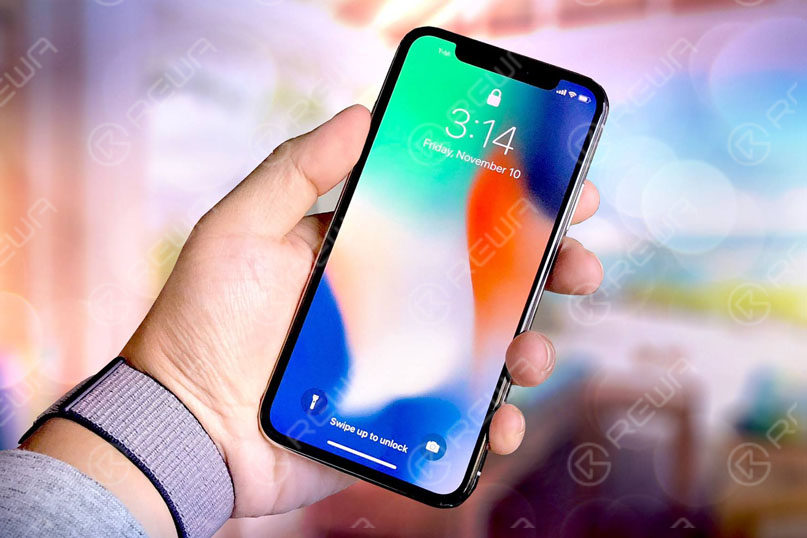
Sichern Sie Ihr gebrauchtes iPhone
Der erste und wichtigste Schritt im Umgang mit Ihrem gebrauchten iPhone ist es, die Daten Ihres gebrauchten iPhones zu sichern, damit Sie die Daten rechtzeitig auf Ihrem neuen iPhone wiederherstellen können.
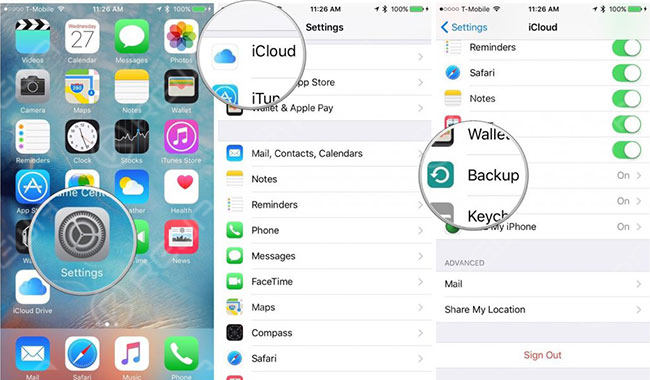
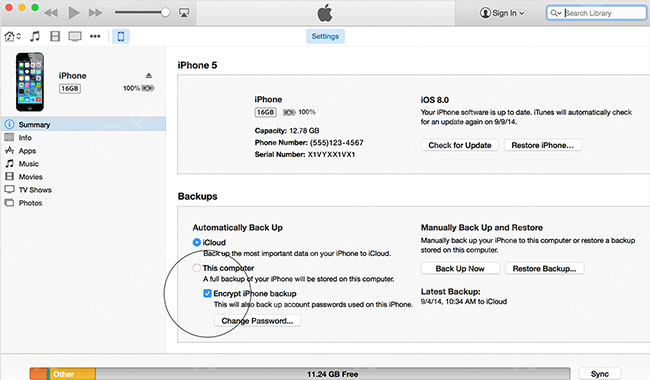
Für iPhone-Benutzer gibt es in der Regel zwei verschiedene Sicherungsmethoden. Sie können ein Backup Ihres Geräts mit iCloud erstellen. Oder Sie können ein Backup Ihres Geräts in iTunes erstellen. Darüber hinaus können Sie auch ein Backup in iCloud und ein weiteres in iTunes erstellen, um sich doppelt abzusichern.
Löschen Sie alle Inhalte und Einstellungen
Obwohl ein allgemeines Zurücksetzen helfen kann, alle Daten von Ihrem iPhone mit nur wenigen Schritten zu löschen, ist es immer sicherer, einige schwierige Elemente vorher einzeln zu löschen.
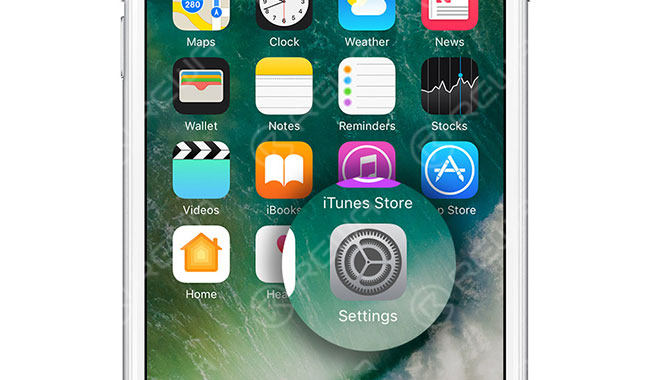
1. Fotos entfernen und Apps löschen.
2. Deaktivieren Sie "Mein iPhone suchen". Auf dem Weg zu Einstellungen > iCloud > Mein iPhone suchen. Geben Sie Ihr Apple-ID-Passwort ein, wenn Sie dazu aufgefordert werden.
3. Schalten Sie iMessage aus. Auf dem Weg zu Einstellungen > Nachrichten > iMessage, schalten Sie sie aus.
4. Schalten Sie FaceTime aus. Auf dem Weg zu Einstellungen > FaceTime, schalten Sie sie aus.
5. Löschen Sie alle Konten. Öffnen Sie Einstellungen, tippen Sie auf Mail, Kontakte, Kalender, dann auf jedes Konto, das Sie hinzugefügt haben, und tippen Sie auf Konto löschen.
6. Deaktivieren Sie alle Passcodes/Einschränkungscodes. Gehen Sie zu Einstellungen > Allgemein > Beschränkungen und Beschränkungen deaktivieren (Geben Sie den Passcode für die Beschränkung ein).
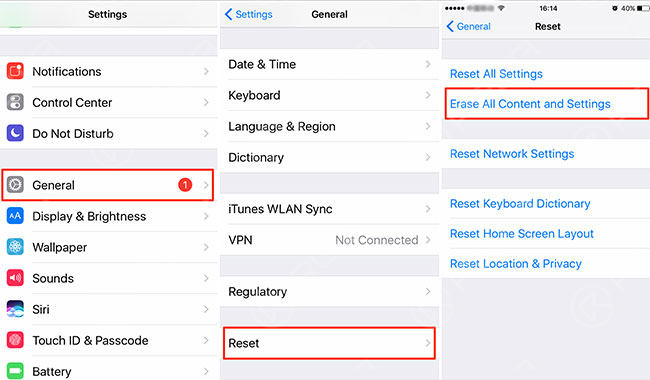
7. Deaktivieren Sie Ihr iCloud-Konto. Überschrift zu Einstellungen > iCloud, tippen Sie auf “Abmelden”. 8. Melden Sie sich bei Apple ID ab. Gehen Sie zu Einstellungen > iTunes & App Store, tippen Sie auf Apple ID und melden Sie sich ab. Jetzt geht General Reset (Alle Inhalte/Einstellungen löschen)Öffnen Einstellungen und tippen Sie auf Allgemein, blättern Sie nach unten und tippen Sie auf Zurücksetzen, und tippen Sie dann auf Löschen Sie alle Inhalte und Einstellungen.
Apple Pay/Kreditkarte und Touch ID Fingerabdruckwischung
Aus Sicherheitsgründen können Sie einzelne Karten und Fingerabdrücke auf dem verwendeten iPhone manuell entfernen.
Für Touch ID-Fingerabdruck Wischen, gehen Sie zu Einstellungen > Touch ID & Passcode Speisekarte. Die Website Passbook und Apple Pay (iOS 8) oder Wallet & Apple Pay (iOS 9) Menü Karten behandeln. Für Safari-Web-Transaktionen, gehen Sie zu Einstellungen > Safari > AutoAusfüllen > Kreditkarten.
Entkoppeln Sie Ihr gebrauchtes iPhone
Erstellen Sie eine Sicherungskopie Ihrer Daten, bevor Sie das verwendete iPhone mit allen anderen Geräten (z. B. der Apple Watch) koppeln.
Ihr gebrauchtes iPhone abmelden
Melden Sie Ihr Konto beim Apple Support ab.
Trennen Sie Ihr gebrauchtes iPhone von Ihrem Konto
Rufen Sie Ihren Anbieter an und bitten Sie ihn, das alte iPhone von Ihrem Konto zu trennen. Übrigens, was sollten Sie tun, wenn Sie ein iPhone aus zweiter Hand erhalten? Sie können dies überprüfen Umgehen der icloud-Sperre auf dem iPhone 6.




 English
  Español
  Français
  Deutsch
  Italiano