

Recientemente, REWA ha recibido un lote de MacBook bloqueados por hackers. Es posible que a los usuarios les resulte confuso el concepto de bloqueo por PIN y el de bloqueo del firmware EFI, así como la forma en que estos pueden haber afectado al MacBook. En esta entrada del blog compartiremos una solución relacionada con el chip EFI para el problema del desbloqueo del MacBook. No te pierdas las dos próximas entregas sobre el desbloqueo del MacBook.
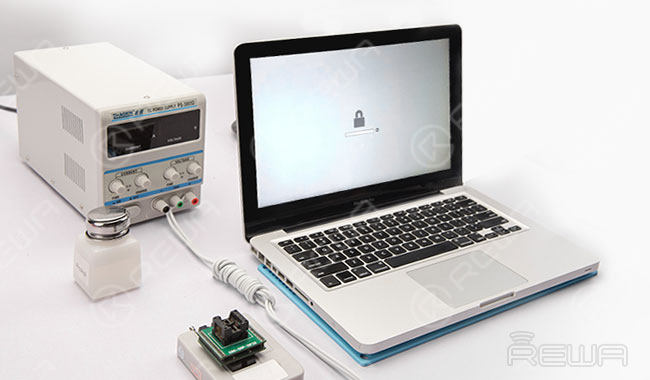
Solución de Chip EFI para Reparación de Desbloqueo de MacBook
El MacBook Pro requiere un PIN para iniciar sesión. He probado a introducir el PIN, pero no ha funcionado.
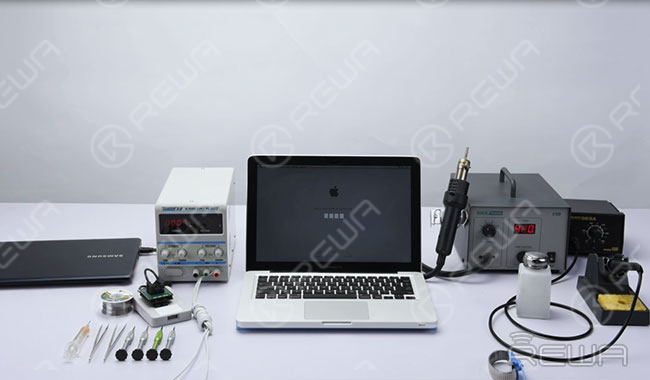
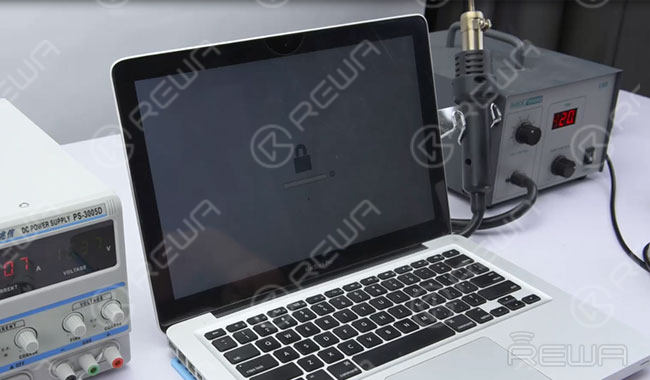
Apaga el ordenador. A continuación, mantén pulsada la tecla Opción y enciéndelo. Aparece otro «LOCK» en la ventana emergente. Podemos concluir que los hackers han bloqueado el MacBook, ya que ambas contraseñas han fallado.
Comprueba primero el número de serie del MacBook.
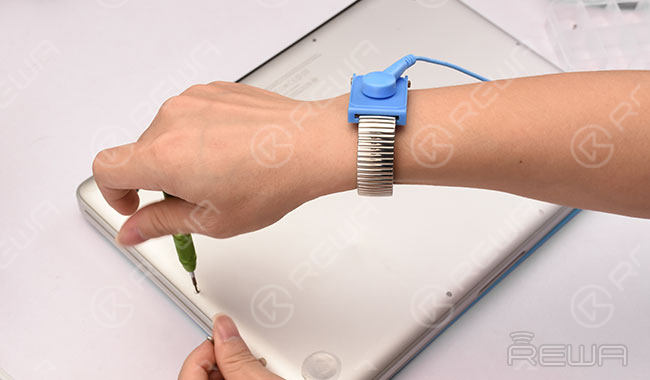
Retira la carcasa inferior y desconecta la batería principal.
Localiza el chip EFI que almacena la información. Este chip es la clave del proceso de desbloqueo.
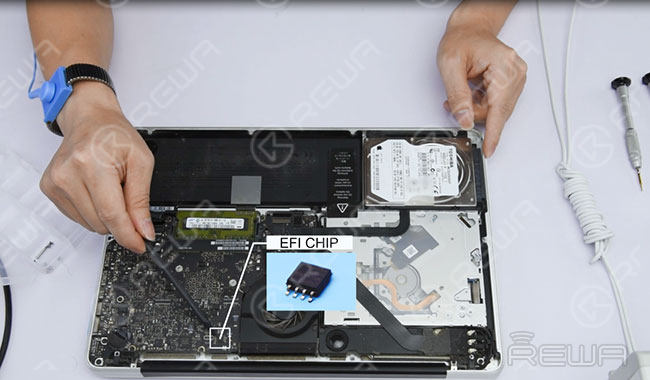
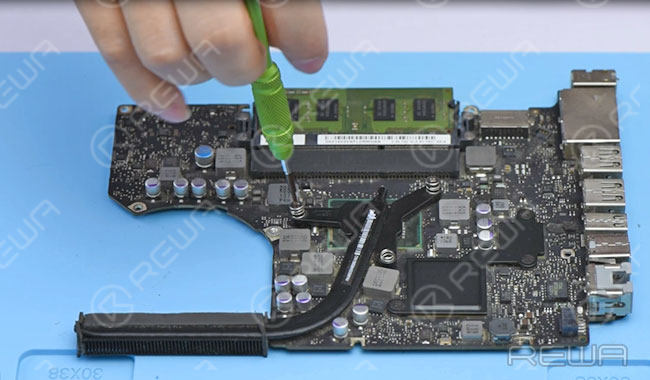
A continuación, extrae la placa base y, después, retira el disipador térmico. (La placa base se retira del MacBook para evitar daños en otros componentes durante el proceso de reparación.)
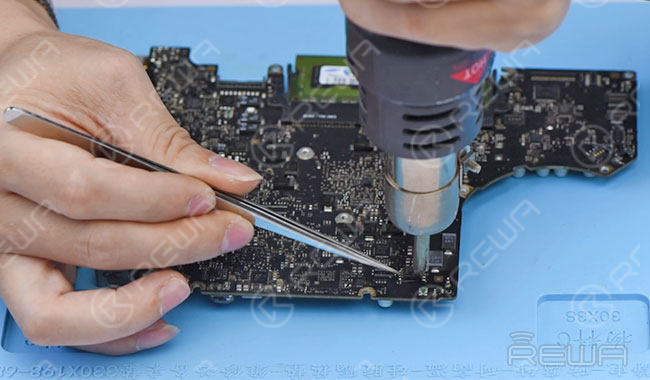
Desconecta el chip EFI de la placa base y, a continuación, límpialo.
Coloca el chip en la herramienta de desbloqueo.
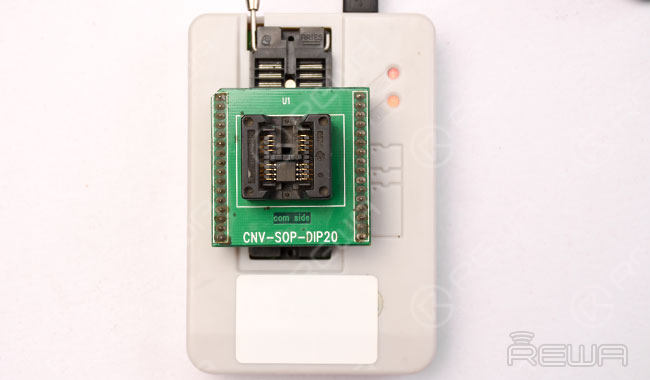
Conéctate al software de desbloqueo. Introduce el número de modelo del chip y, a continuación, lee y haz una copia de seguridad de los datos del chip.
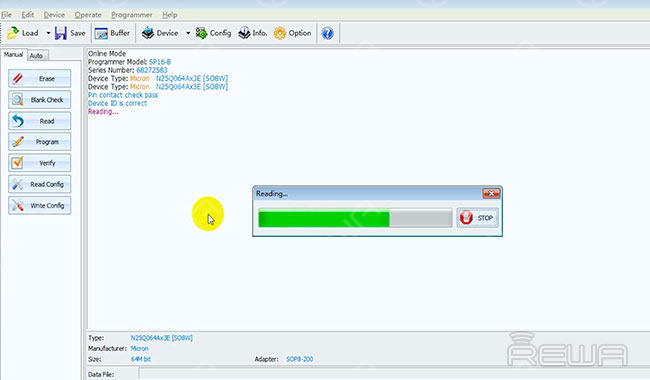
Carga unos datos de firmware específicos. Un firmware inadecuado puede provocar que el desbloqueo no se realice correctamente o que el sistema funcione con lentitud tras haberlo desbloqueado con éxito.
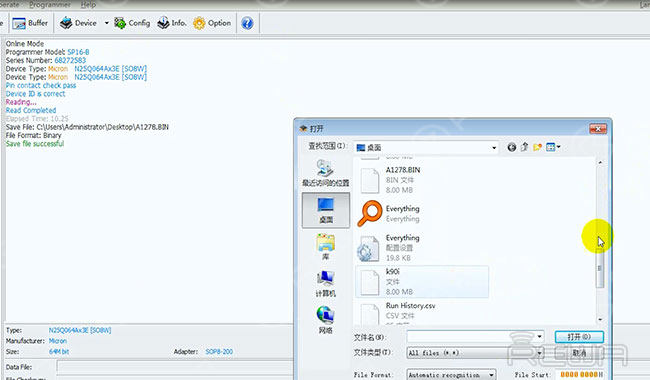
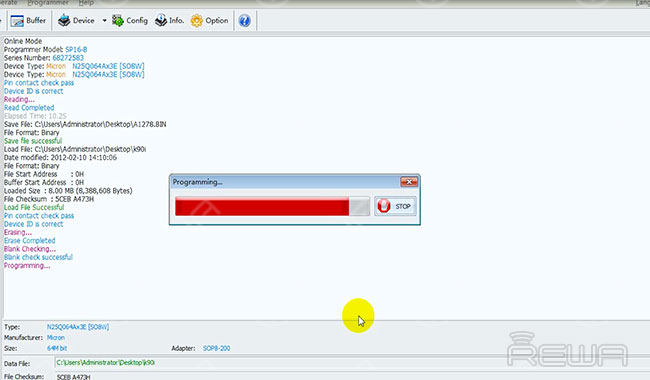
Borra los datos sin procesar y escribe los nuevos datos. Una vez terminado, retira el chip EFI.
Suelda el chip a la placa base y, a continuación, límpiala con un limpiador para placas de circuito impreso.
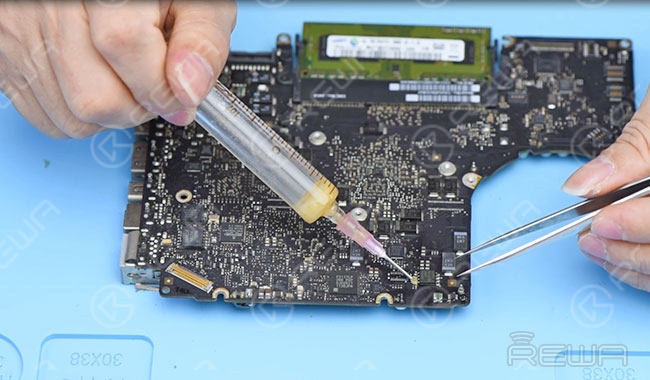
Aplica un poco de pasta térmica e instala el disipador de calor.
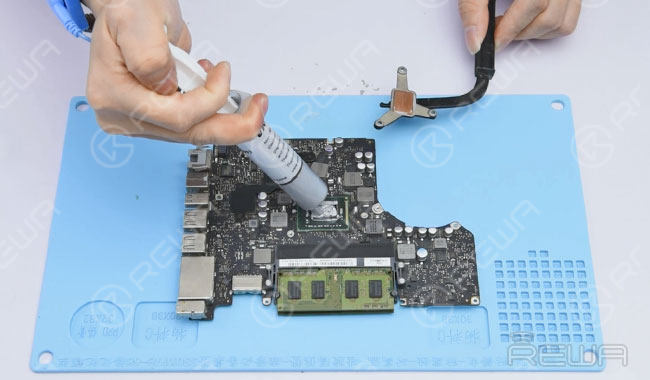
Instala la placa base.
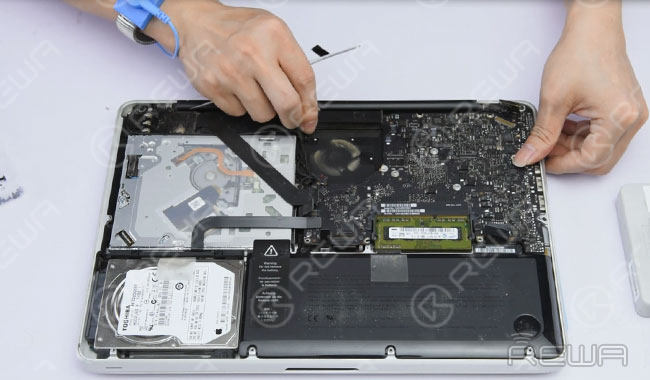
Pulsa el botón de encendido de CC para encender el dispositivo.
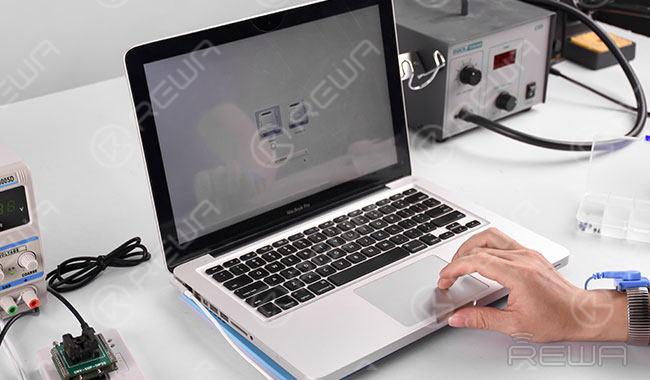
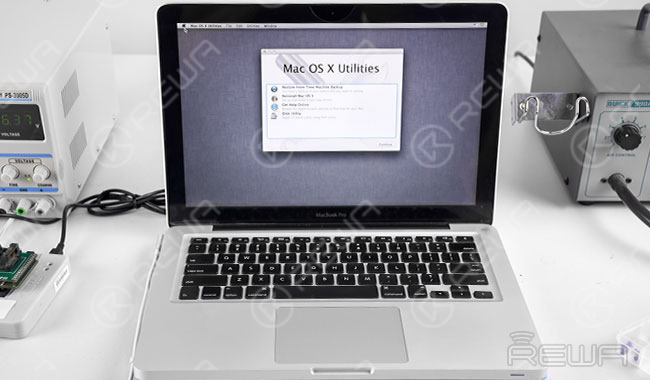
Borra la NVRAM y enciende el ordenador (pulsa Opción+Comando+R+P+botón de encendido). El MacBook se ha desbloqueado correctamente. Ahora ya puedes volver a instalar OS X.
Aviso:
Carga el firmware EFI específico que corresponda al modelo de MacBook para el proceso de desbloqueo;
Hay dos tipos de bloqueo para el MacBook: el bloqueo mediante PIN y el bloqueo del firmware EFI;
Desbloquear el MacBook no afecta a los datos locales; una vez bloqueado, si los datos no se han borrado, estos permanecen intactos tras el desbloqueo;
Una vez bloqueado, si se han borrado los datos, tendrás que reinstalar el sistema tras desbloquearlo.
Para obtener más información sobre la guía de reparación para desbloquear un MacBook, visita Canal YouTube de REWA.
Puedes consultar la guía para ampliar la memoria RAM del MacBook Air.

 English
 Español
 Français
 Deutsch
 Italiano