

“ Chaque jour, dès que j'ouvre les yeux, je relance le programme de la misère. ».
‘ J'ouvre les yeux, je me souviens de qui je suis, de comment je suis, et je me dis juste : ’Beurk” ».”
Vous avez peut-être entendu cette célèbre phrase dans une émission de télévision à succès ou l'avez lue dans un quotidien.
Pour nous, les êtres humains, la journée commence dès que nous ouvrons les yeux, tandis que pour les ordinateurs, elle commence lorsqu'on appuie sur le bouton d'alimentation situé sur leur boîtier.
Tout le monde sait que les Mac sont de bonne facture et, dans l'ensemble, fiables.
Mais bon, ce sont des ordinateurs, et les ordinateurs doivent se mettre en marche avant de se mettre au travail.
Cependant, nous avons remarqué un certain nombre de messages du type “ Mon MacBook Pro ne s'allume pas ”, et il n'est pas si facile de trouver des solutions.
D'un point de vue théorique, le problème ‘ le MacBook Pro ne s'allume pas ’ est généralement lié à l'une des deux causes suivantes.
Soit l'écran présente un dysfonctionnement, ce qui signifie que l'ordinateur est allumé, mais que vous ne pouvez tout simplement pas le voir.
Ou bien il y a un problème lié à l'alimentation qui l'empêche de s'allumer comme prévu.
Ces derniers jours, REWA LAB s'est penché sur la réparation des MacBook, et dans ce tutoriel, nous allons passer en revue les étapes à suivre pour réparer votre MacBook Pro 13 pouces A1278 s'il ne s'allume pas lorsque vous appuyez sur le bouton d'alimentation.
Bouton d'alimentation : mise sous tension
Test : échec de la mise sous tension à l'aide du bouton d'alimentation. Branchement de l'adaptateur secteur pour la mise sous tension : réussi.
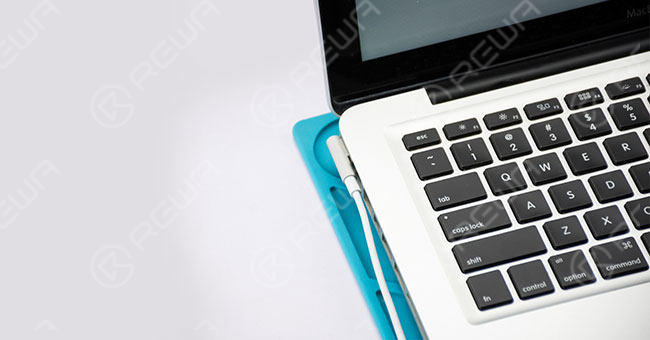
Test du clavier et du pavé tactile : le clavier et le pavé tactile ne fonctionnent pas.
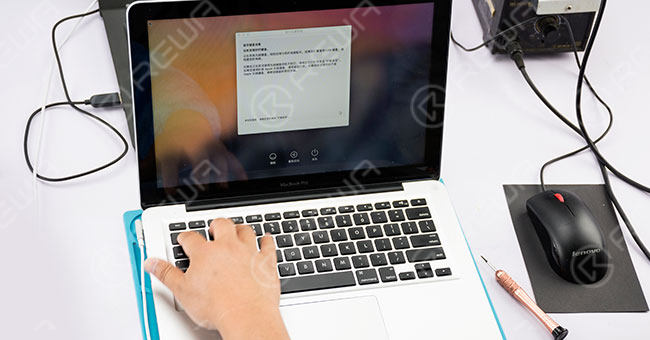
Préliminaire Diagnostic : le module du pavé tactile et du clavier est tombé en panne.
Démontage du MacBook
Démontez le MacBook et débranchez les câbles flexibles. Retirez les vis et détachez la carte mère. Retirez ensuite la mémoire.
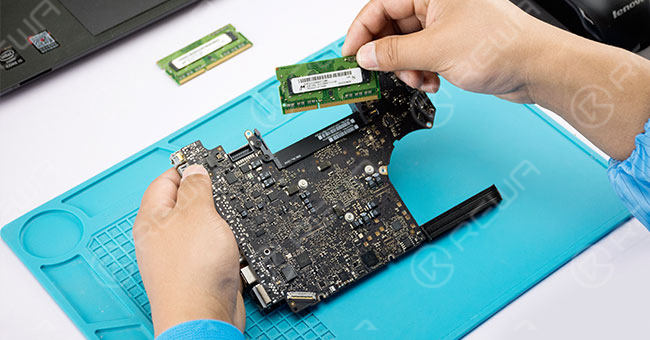
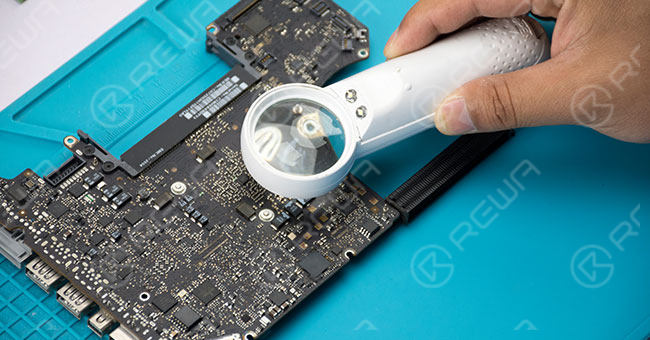
Inspection visuelle de la carte mère
Inspection visuelle de la carte mère à l'aide d'une loupe portable.
Plan de maintenance
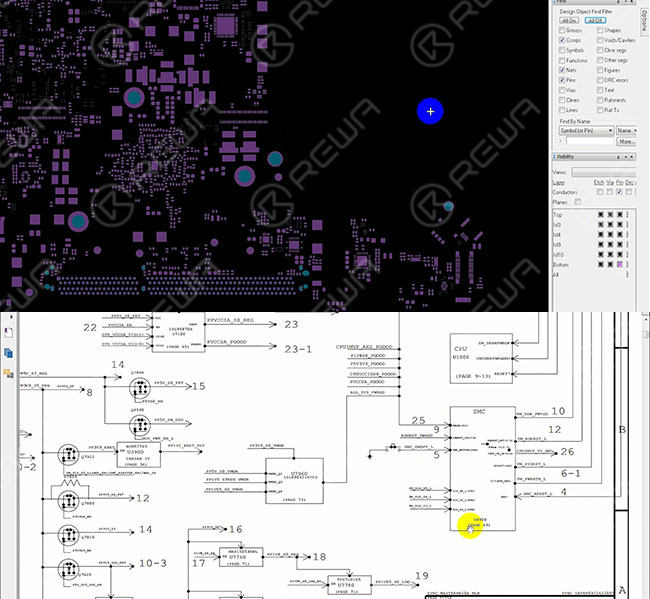
Consultez le schéma de maintenance et le schéma électrique à titre de référence.
Présentez ensuite le schéma de principe de la carte mère, puis l'architecture du système d'alimentation de celle-ci.
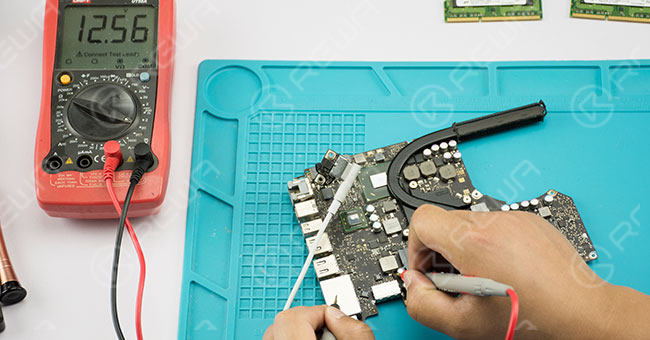
Test de tension de la carte mère
Tension de 12,56 V, tension au point commun de 3,42 V, tension de 5 V, tension de 3,3 V, tension de 1,5 V, tension de 1,0 V, tension de 0,9 V, tension de 1,1 V.
Branchez l'adaptateur secteur et testez-les à l'aide d'un multimètre numérique : toutes affichent une valeur normale.
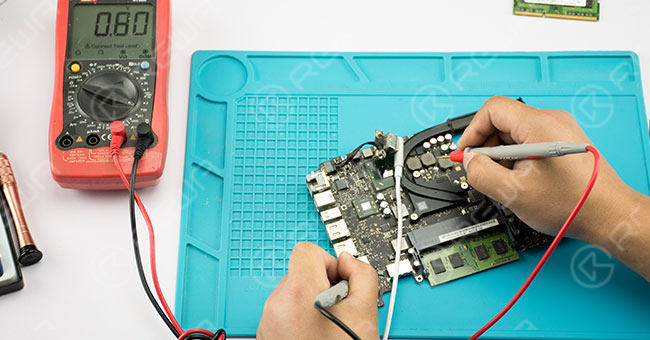
Débranchez l'adaptateur secteur et installez la mémoire. Rebranchez ensuite l'adaptateur secteur et effectuez un test : la tension passe de 1,1 V à 0,8 V — circuit normal.
Essais de résistance
Testez les broches du port clavier et la valeur des composants périphériques en mode diode.
Branchez ensuite l'adaptateur secteur et vérifiez la tension d'alimentation du port du clavier à l'aide d'un multimètre numérique.
La résistance R5704.1 ne présente aucune tension (3,3 V en conditions normales). 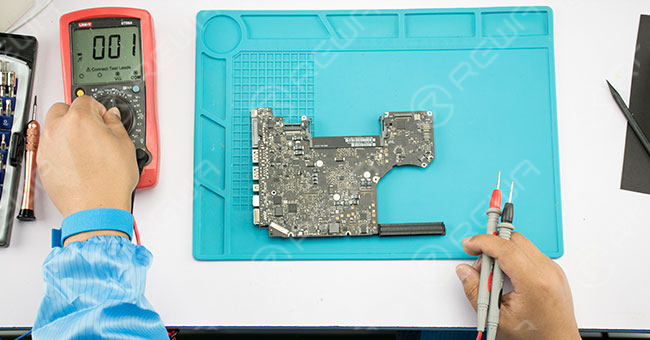
Diagnostic
Analyser à l'aide du schéma de maintenance et du schéma électrique – Le U5701 est en panne.
Remplacement du circuit intégré U5701
Utilisez une plaque métallique pour protéger le port du clavier contre les températures élevées, puis retirez le circuit intégré U5701 endommagé à l'aide d'un pistolet à air chaud.
Appliquez un peu de pâte de soudure BGA sur la pastille de soudure, puis alignez le nouveau circuit intégré à l'aide d'un pistolet à air chaud.
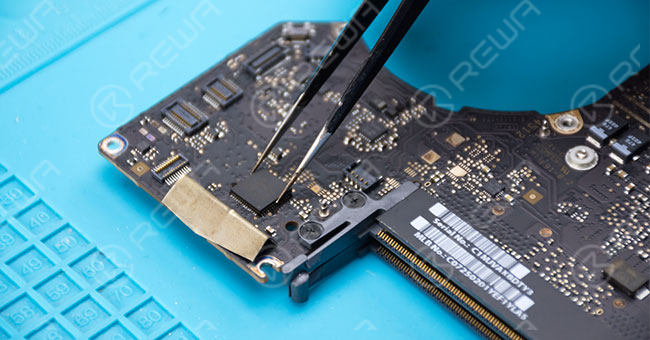
Ensuite, vérifiez à nouveau la résistance R5704.1 à l'aide d'un multimètre numérique : 3,3 V (valeur normale).
Assemblage et test
Assemblez le MacBook. Échec de la mise sous tension à l'aide du bouton d'alimentation. Branchez l'adaptateur secteur pour le mettre sous tension : opération réussie.
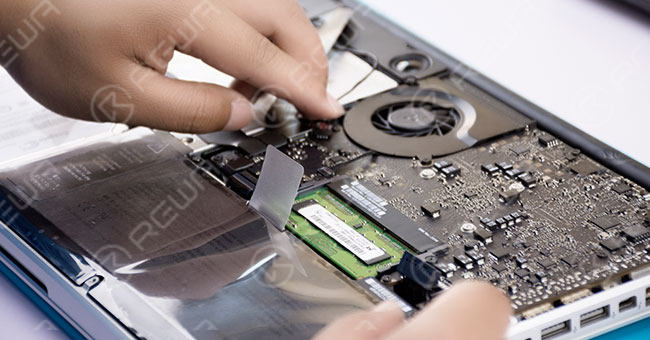
Le clavier et le pavé tactile fonctionnent normalement.
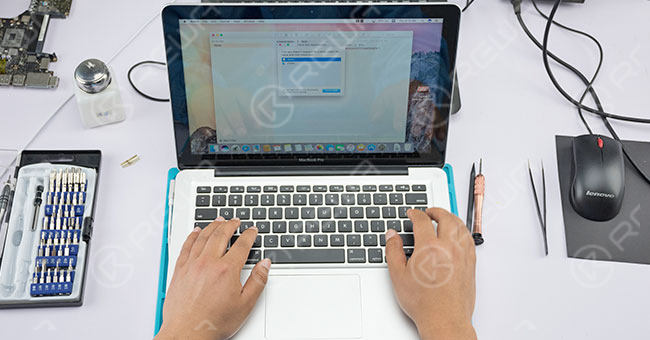
Diagnostic
Le bouton d'alimentation du clavier ne répond pas : il faut remplacer le clavier.
Remplacement du clavier
Débranchez les câbles flexibles et retirez la carte mère.
Détachez ensuite l'ancien clavier et installez-en un nouveau.
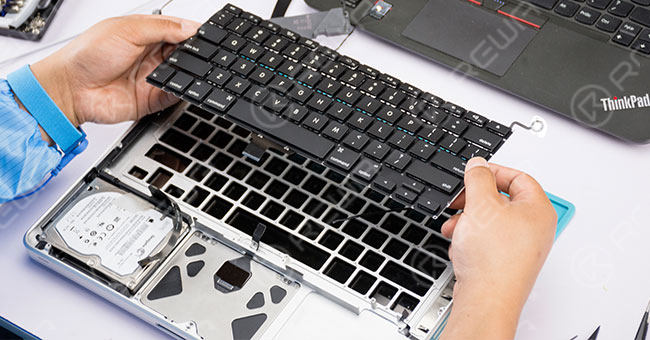
Assemblage et test
Assemblage du MacBook. Mise sous tension réussie à l'aide du bouton d'alimentation. Le clavier et le trackpad fonctionnent normalement.
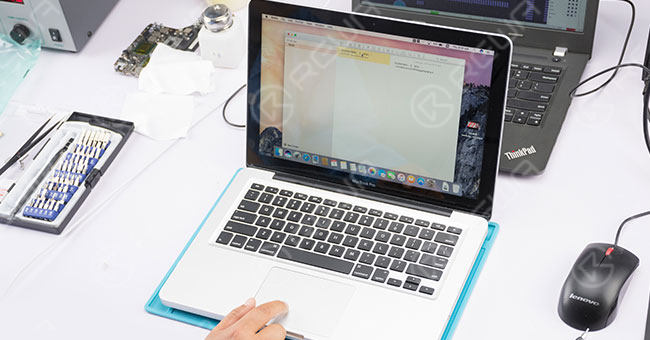
Diagnostic final des défauts
Le clavier et le circuit intégré de la carte mère sont tombés en panne, ce qui a entraîné un problème d'allumage.
Cliquez ici pour visionner la vidéo intitulée « Le MacBook Pro ne s'allume pas » :
- Outils et pièces utilisés :
- Loupe de poche
- Clavier de rechange pour MacBook Pro 13 pouces A1278
- Multimètre numérique
- Coussin isolant résistant à la chaleur
- Pistolet à air chaud
- Flux de pâte BGA
Si vous souhaitez commander les outils utilisés dans la vidéo, rendez-vous sur https://shop.rewa.tech/ Pour plus d'informations sur le guide de réparation, rendez-vous sur Chaîne YouTube de REWA .
REWA LAB propose des services de réparation d'écrans ainsi que des services de réparation de cartes mères à ceux qui en ont besoin.
En ce qui concerne les machines de reconditionnement d'écrans LCD, le matériel, les vidéos de démonstration et l'assistance technique, n'hésitez pas à nous contacter via service@rewa.tech ou laissez un commentaire ci-dessous.





 English
 Español
 Français
 Deutsch
 Italiano