

In den meisten Fällen wird das Problem des ausgegrauten WLAN-Schalters beim iPhone durch eine Beschädigung des WLAN-Moduls verursacht. Und wir müssen das WLAN-Modul austauschen, um das Problem zu beheben.
Außerdem ist das WLAN-Modul an die WLAN-Adresse gebunden, die im NAND-Flash-Chip gespeichert ist.
Beim Austausch des WLAN-Moduls ist ein unersetzlicher Schritt die WLAN-Entbindung.
Wie Sie das WLAN-Modul erfolgreich ersetzen und die WLAN-Entbindung in vier Schritten abschließen? Folgen Sie jetzt unserer Reparaturanleitung!
Problem
Drücken Sie die Ein-/Aus-Taste, um das Telefon einzuschalten.
Das Telefon schaltet sich normal ein.
Gehen Sie zu Einstellungen > WLAN. Der WLAN-Schalter lässt sich nicht umschalten.
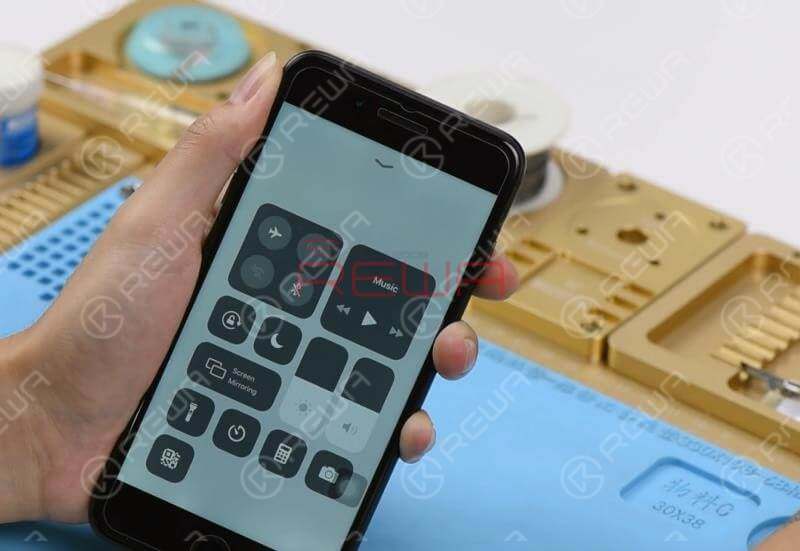
Zerlegen Sie das Telefon und entfernen Sie die Displayeinheit.
Trennen Sie die Batterie ab und nehmen Sie die Hauptplatine heraus. Reißen Sie dann den Abschirmungsaufkleber ab.
Diagnose
Das Erste, was wir tun, ist, die Funktionsbedingungen des WLAN-Moduls zu überprüfen.
Führen Sie Diodenmodus-Messungen an den drei Stromschienen des Netzteils durch.
Nichts geht schief.
Daran lässt sich erkennen, dass die WLAN-relevanten Schaltkreise weder unterbrochen noch kurzgeschlossen wurden.
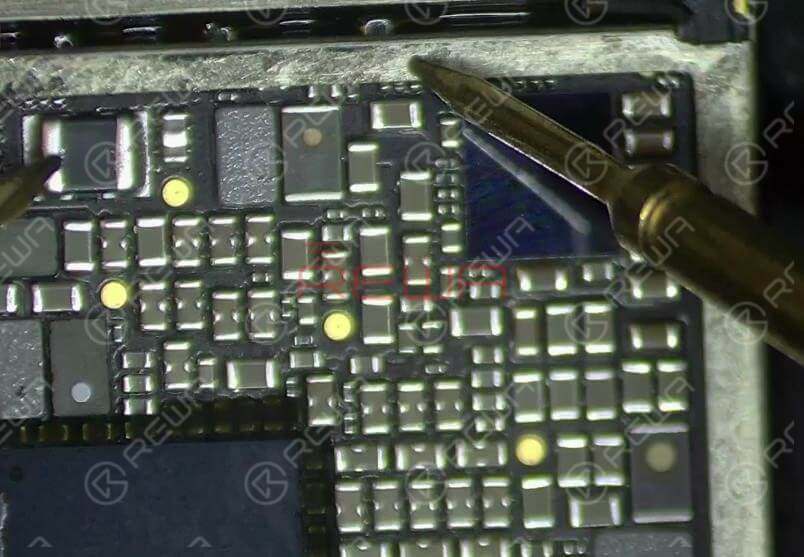
Messen Sie weiterhin die Betriebsspannung des WLAN-Moduls.
Verbinden Sie den Batteriestecker mit dem Gleichstromnetzteil und schließen Sie Pin 8 von J4300 mit einer Pinzette kurz an Masse.
Das System erkennt dann das Drücken des Einschaltknopfs.
Schalten Sie das Multimeter in den Spannungsmodus und führen Sie eine Spannungsmessung der drei Schienen des Netzteils durch.
Der gemessene Spannungswert von SR_LVX_W beträgt 1,22V, was unnormal ist. Der normale Spannungswert sollte 1,35V betragen.
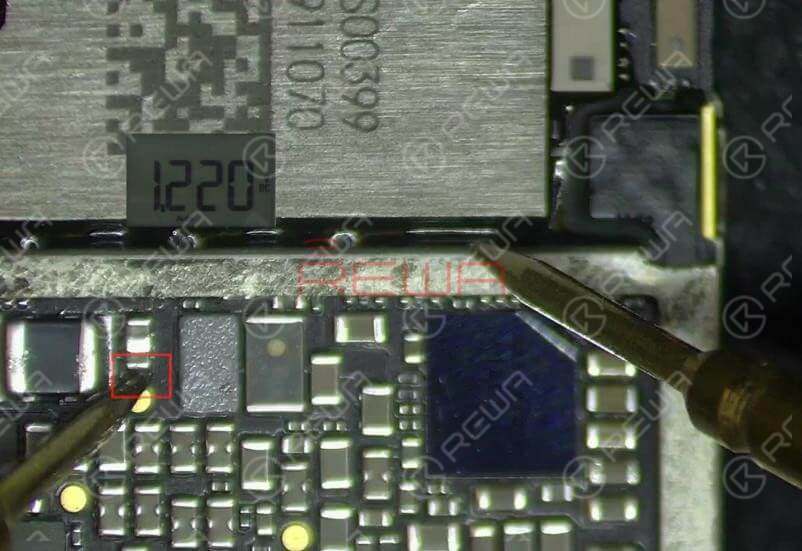
SR_LVX_W ist der interne Stromversorgungskreis des WLAN-Moduls.
Der abnormale Spannungswert weist darauf hin, dass das WLAN-Modul eine Fehlfunktion aufweist.
Wir müssen ihn also durch ein neues WLAN-Modul ersetzen.
Fehlersuche
Bringen Sie die Logikplatine am PCB-Halter an.
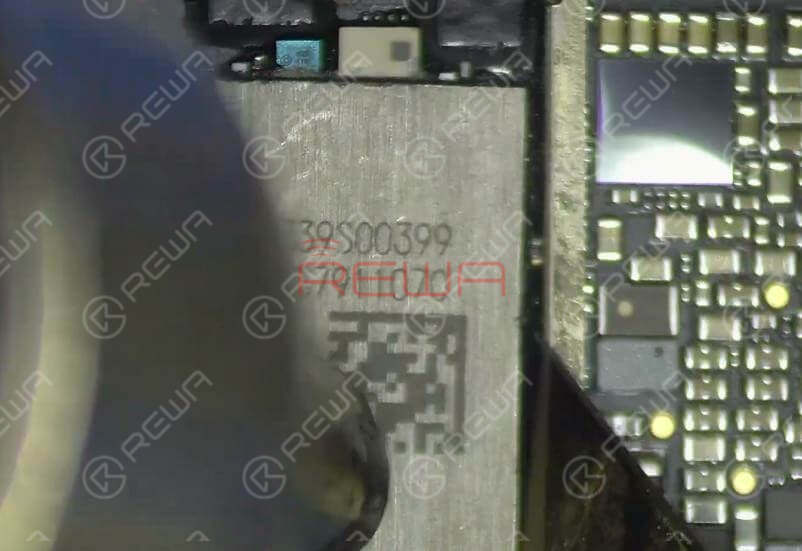
Entfernen Sie den schwarzen Kleber um das WLAN-Modul.
Dann mit der Heißluftpistole erhitzen und das WLAN-Modul mit dem Bastelmesser abhebeln.
Tragen Sie weiterhin etwas Lötpaste auf das Bond-Pad auf.
Und dann noch etwas Mitteltemperatur-Lötpaste.
Mit dem Lötkolben erhitzen, um die Schmelztemperatur auf dem Lötpad zu neutralisieren, und das Lötpad mit Kolophonium getränkter Lötlitze reinigen.
Anschließend mit PCB Cleaner reinigen.
Hinweis
Das WLAN-Modul ist an die im NAND-Flash-Chip gespeicherte WLAN-Adresse gebunden.
Beim Ersetzen des WLAN-Moduls gibt es hier einen unverzichtbaren Schritt: das Entbinden des WLANs.
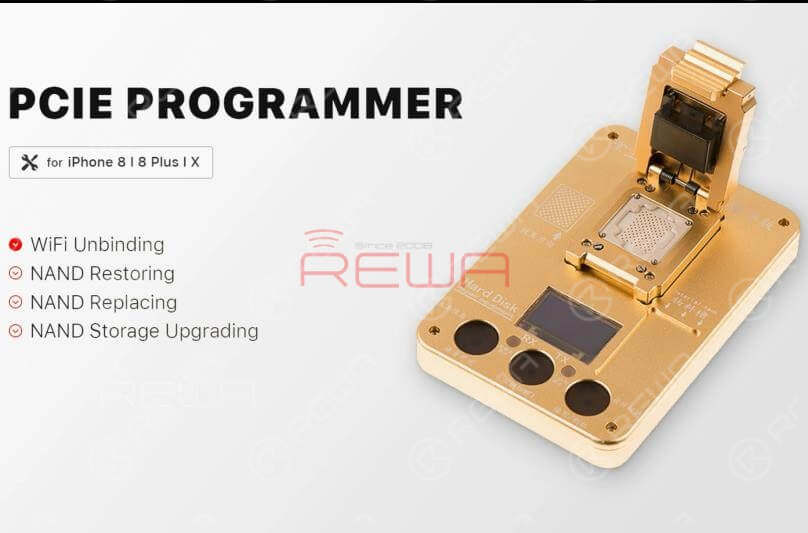
Für diesen Schritt ist ein PCIe-Programmierer erforderlich.
PCIe-NAND-Flash-Speicherchip-Programmierer für iPhone 8 / 8 Plus / X
WLAN-Entbindung
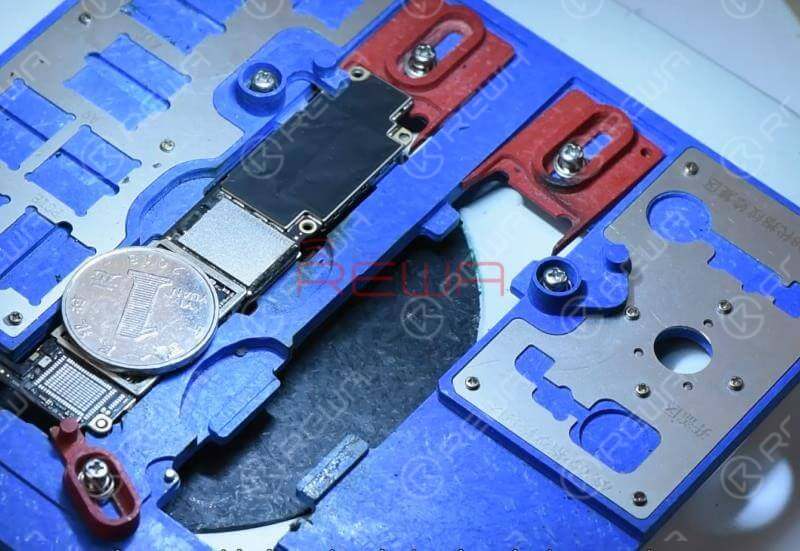
Erhitzen Sie die Stelle mit der Heißluftpistole QUICK 990AD, um den schwarzen Kleber um den NAND-Flash-Chip herum zu entfernen.
Da sich um den NAND-Flash-Chip herum mehrere Bauteile befinden, müssen wir diese zum Schutz vor Beschädigungen durch hohe Temperaturen durch das Platzieren einer Münze wärmeisolieren.
Sobald der NAND-Flash-Chip entfernt wurde, tragen Sie weiterhin etwas Pastenflussmittel auf das Anschlussinselein und anschließend etwas Mitteltemperatur-Lötpaste auf.
Mit dem Lötkolben erhitzen, um die Schmelztemperatur auf dem Lötpad zu neutralisieren.
Tragen Sie weiterhin Lötpaste auf den abgelösten NAND-Flash-Chip auf und reinigen Sie den NAND-Flash-Chip mit dem Lötkolben.
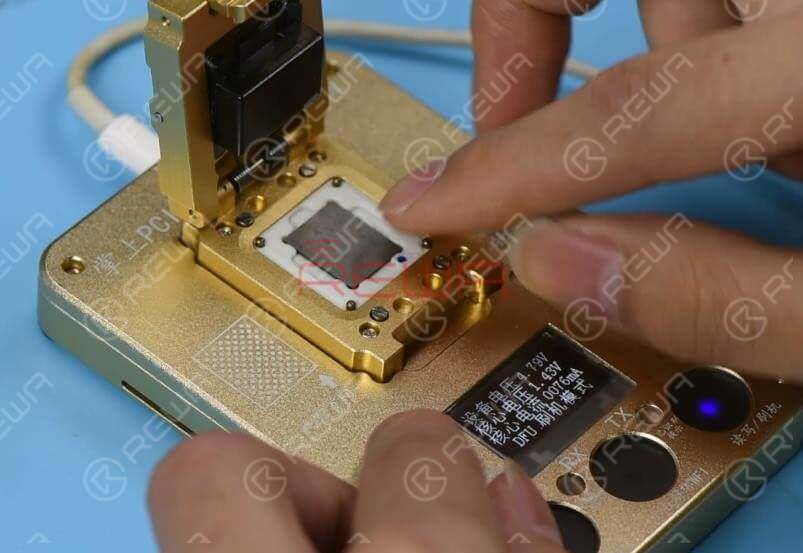
Setzen Sie den NAND-Flash-Chip in den PCIe-Programmierer ein und starten Sie die Software, um die WLAN-Entbindung abzuschließen. Nehmen Sie den NAND-Flash-Chip anschließend heraus.
NAND-Reballing
Als Nächstes müssen wir den NAND-Flash-Chip neu kugeln.
Richten Sie die BGA-Reballing-Schablone genau am Chip aus.
Tragen Sie die Lötpaste gleichmäßig auf die BGA-Reballing-Schablone auf und erhitzen Sie sie dann gleichmäßig mit der QUICK 990AD Heißluftpistole, damit alle Lötkugeln vollständig erstarren können.
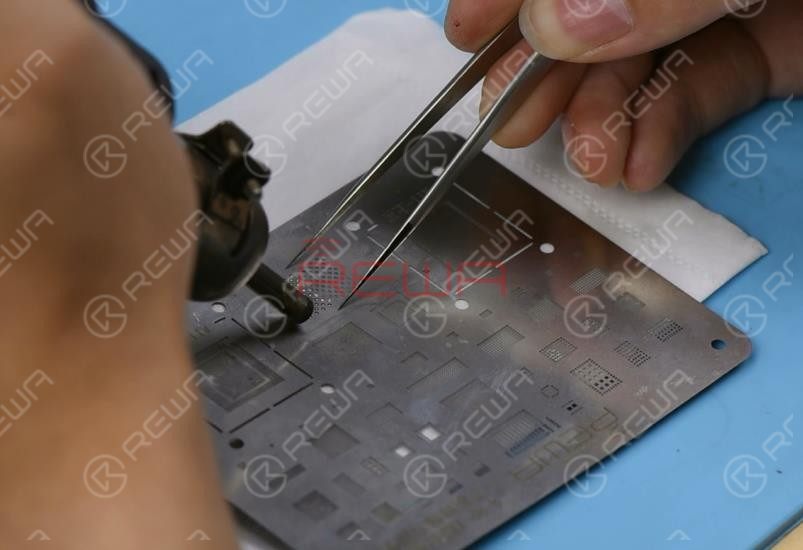
Trennen Sie den Chip nach Abschluss von der BGA-Reballing-Schablone und reinigen Sie den NAND-Flash-Chip anschließend mit PCB-Reiniger.
Chip-Löten
Jetzt können wir den NAND-Flash-Chip und ein neues WLAN-Modul auf die Platine löten.
Tragen Sie etwas Flussmittelpaste auf das Anschlusspad auf.
Bringen Sie den NAND-Flash-Chip in Position.
Achte darauf, dass du es in die richtige Richtung legst.
Löten mit der QUICK 990AD Heißluftpistole.
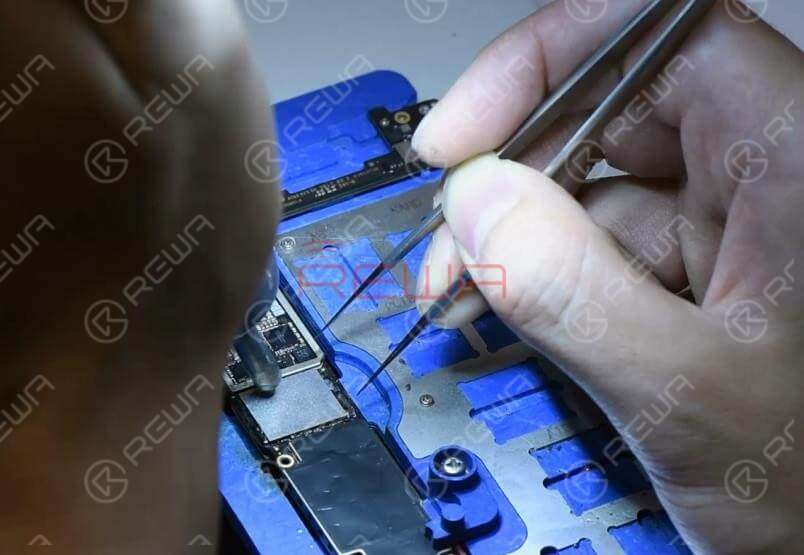
Tragen Sie weiterhin Lötpaste auf das Bond-Pad des WLAN-Moduls auf und bringen Sie ein neues WLAN-Modul in Position. Löten Sie es anschließend mit der Heißluftpistole QUICK 990AD an.
Wieder zusammenbauen und testen
Jetzt können wir das Telefon zusammenbauen und testen. Installieren Sie die Hauptplatine und die Display-Baugruppe. Schließen Sie den Akku an und drücken Sie den Einschaltknopf.
Das Telefon schaltet sich normal ein.
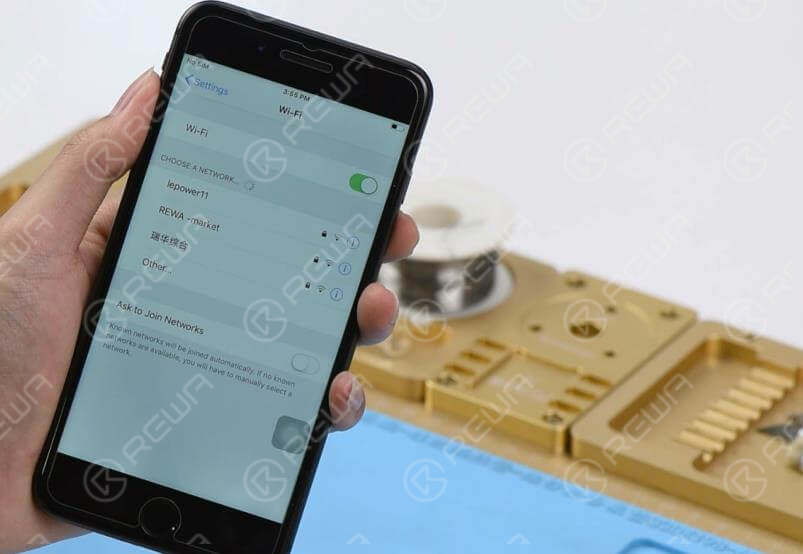
Gehen Sie zu Einstellungen > WLAN. Der WLAN-Schalter ist wieder normal. Netzwerke in Reichweite können ganz normal ausgewählt werden. Fehler behoben.
Verwendete Werkzeuge
Heißluftpistole Nachbearbeitungsstation - 990AD
Integrierte Reparaturplattform
Kommunikation Wartung Stromversorgung
PCIe-NAND-Flash-Speicherchip-Programmierer für iPhone 8 / 8 Plus / X
Kostenlose Schaltplan-Software: Refox
Besuchen Sie unser Internetshop für weitere Teile und Werkzeuge.
Sie können auch besuchen REWA YouTube-Kanal Sehen Sie sich unser Video an, um Schritt für Schritt zu lernen, wie Sie das Problem beheben können, dass das WLAN beim iPhone 8 Plus nicht funktioniert.

 English
  Español
  Français
  Deutsch
  Italiano