

¿Dedicas cada vez más tiempo a esperar la respuesta de tu MacBook?
Mientras exista la computadora portátil, “funcionando demasiado lento” parece ser un tema eterno para los usuarios.
El MacBook, como uno de los ordenadores portátiles principales, también se ha encontrado con este problema.
Si eres un usuario habitual de Macbook y solo navegas por algunos sitios web, es posible que te sientas satisfecho con 4 GB o incluso 2 GB de RAM instalados.
Si eres un usuario avanzado que siempre procesa con software pesado como edición de video, edición de imágenes, etc., o eres un jugador loco que está rugiendo “¡Gloria a los Sin'dorei!”, puedes considerar ampliar tanta memoria RAM como puedas.
Este es un problema común para la gente corriente con un MacBook en esta era de la explosión de información, por no hablar de las personas que tienen un MacBook anticuado con un pie en la tumba.
En comparación con una nueva compra, Solución para ampliar la memoria RAM del MacBook Air podría ser una buena opción para aumentar la velocidad de tu Mac, ya que es más económica.
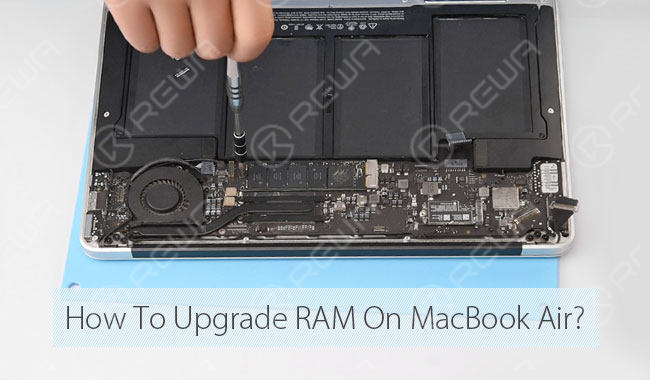
Sin embargo, en el caso de algunos MacBook lanzados en los últimos años, sus chips de memoria RAM fueron diseñados para venir soldados a la placa lógica.
Por eso había muchos frikis de los tutoriales que ofrecían guías para actualizar o reemplazar el SSD, pero casi nadie ofrecía una solución para actualizar la memoria del MacBook Air.
No te desanimes si estás leyendo esto ahora mismo.
REWA nunca te defrauda y siempre tiene un servicio de reparación de placas base a nivel de chip para iPhone y iPad para ti. Entonces, ¿cómo añadir RAM a un MacBook Pro o MacBook Air? ¿Es lo mismo que una ampliación de memoria de iPhone? Consulta la ampliación de memoria del iPhone 6s de 16 GB a 128 GB.
Aquí tienes los pasos detallados para el proceso de actualización de la memoria RAM del MacBook Air: una forma rápida y económica de mejorar el rendimiento de tu MacBook. Solo 8 pasos para hacer que tu MacBook Air funcione más rápido.
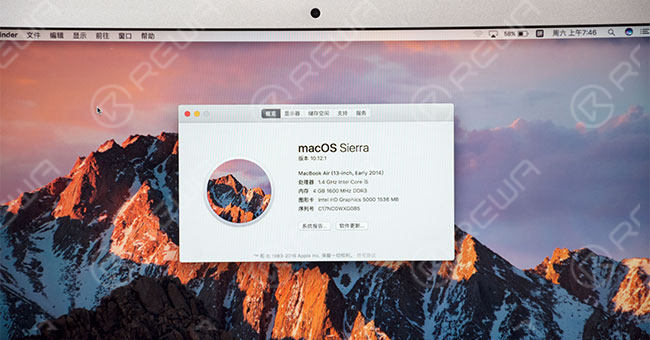
1. Comprobación de memoria
Comprueba la memoria. Muestra 4 GB.
2. Desmontaje del MacBook
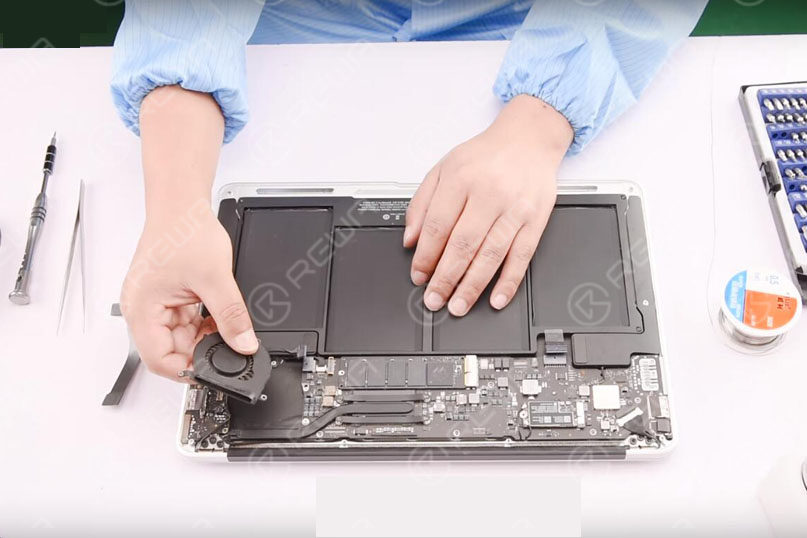
Retire el MacBook minúsculas, luego, desata el Batería de MacBook y el flex de la placa de E/S. Después de eso, desconecte el Ventilador de MacBook, el disipador de calor y la antena WiFi ligeramente.
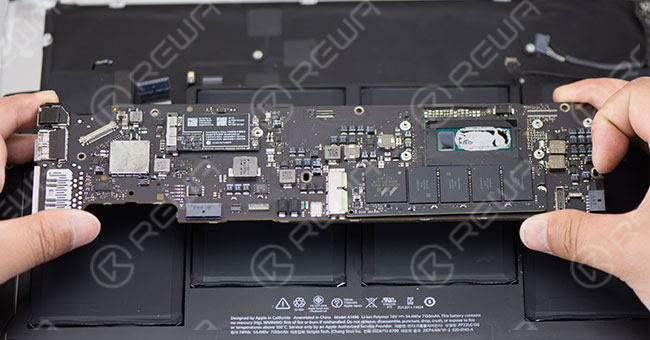
Después de desconectar los cables flexibles, retire la placa base. Retire el SSD, el módulo de red inalámbrica, el código QR y el código de barras de la tarjeta lógica.
3. Extracción de chips de RAM
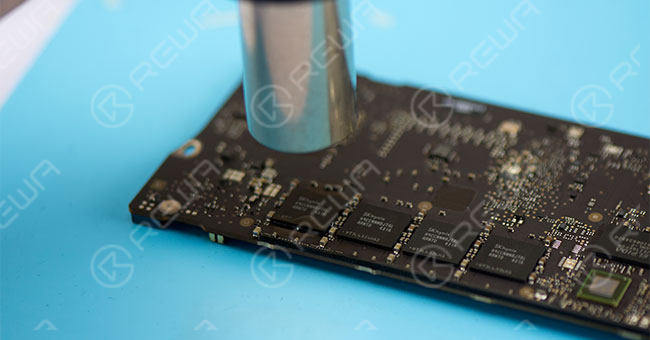
Calienta el adhesivo de sellado alrededor de los chips de RAM con pistola de aire caliente, luego retire todo el adhesivo de sellado. Aplique un fundente de pasta BGA alrededor del chip de RAM y aplícale calor con una pistola de aire caliente para retirarlo. Retira los otros tres chips de la misma manera.
4. Limpieza
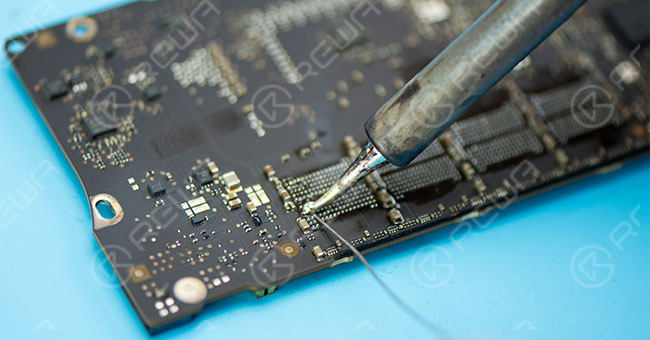
Después de aplanar las almohadillas de unión con un soldador al que se le ha añadido estaño, limpie las almohadillas con un paño antiestático humedecido con alcohol.
5. Soldadura de chips de RAM
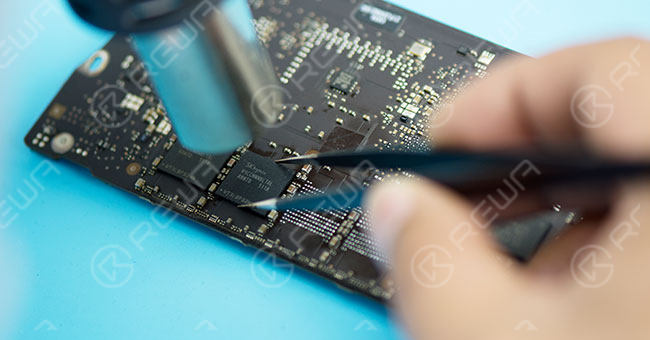
Aplique aire caliente con una pistola de calor a los puntos de soldadura y aplique un poco de fundente en pasta BGA, luego alinee el chip de RAM con el punto de soldadura usando unas pinzas. Sople y suelde con una pistola de aire caliente. Los otros tres chips se pueden procesar de la misma manera.
6. Extracción y sustitución de la resistencia
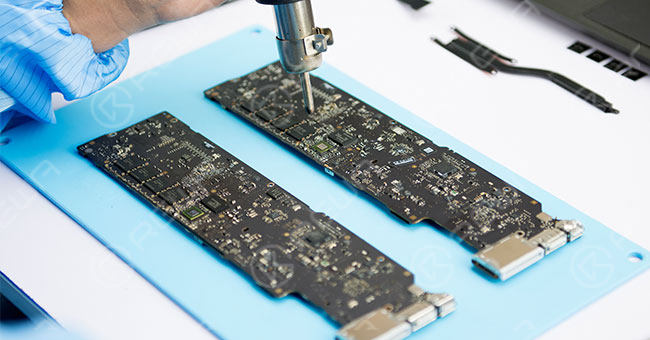
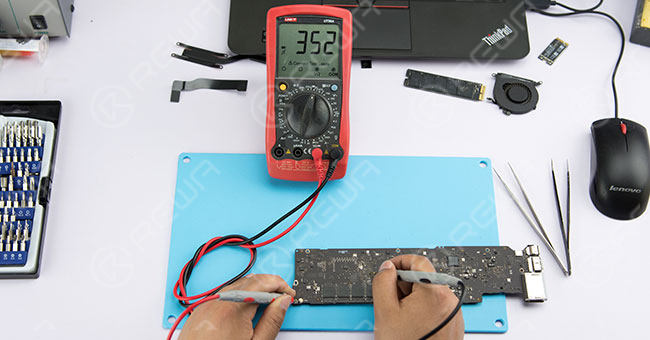
Retire la resistencia de 10K R2051. Desuelde una resistencia de 100K de una placa madre rota y suéldela en R1636.
Pruebe ambos extremos de la resistencia con un multímetro para comprobar si hay un cortocircuito o falta de soldadura.
7. Cambiar la BIOS y Restaurar
La memoria RAM del MacBook está vinculada a la BIOS, por lo que necesitamos cambiar la BIOS y restaurar.
8. Instalación y pruebas
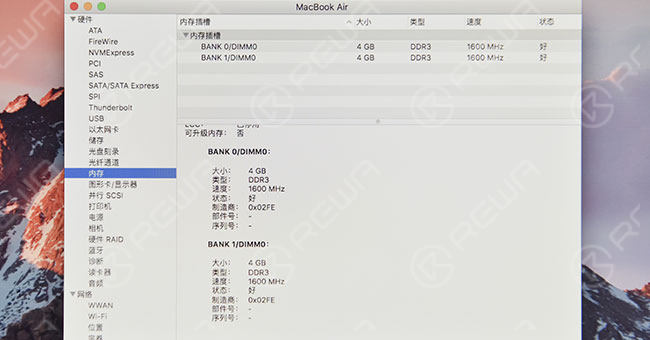
Después de la instalación, enciende el Mac y comprueba “Acerca de este Mac” para asegurarte de que la memoria se ha actualizado y se reconoce.
Consejos:
1. El tamaño y la marca de los chips de RAM no se pueden mezclar.
La temperatura excesiva dañará los chips de RAM y la placa lógica.
Aquí hay un tutorial en video para la actualización de la memoria RAM del MacBook Air, que explica y demuestra las operaciones detalladas sobre cómo reemplazar los chips de RAM soldados en la placa lógica.
Si tiene alguna pregunta o solicitud, déjenos un mensaje a continuación o haga una pregunta en Foros ASK. Intentaremos responder a su pregunta a tiempo.
Herramientas y piezas utilizadas:

 English
  Español
  Français
  Deutsch
  Italiano