

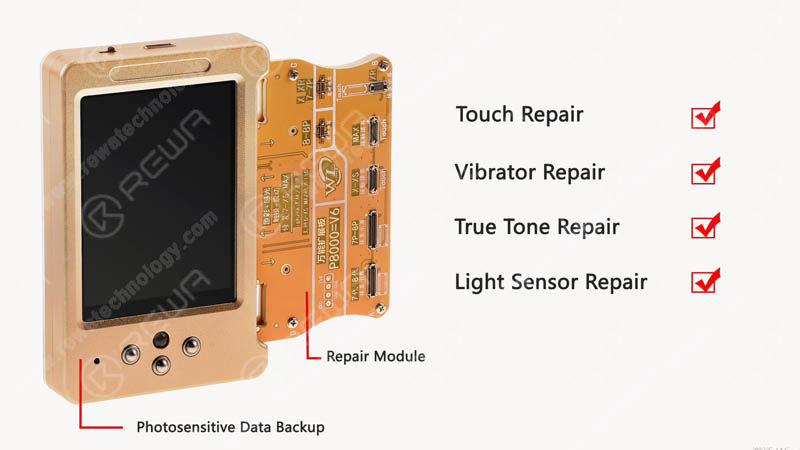
La actualización de iOS 13 trajo consigo un problema frustrante para algunos usuarios de iPhone, ya que la función True Tone desapareció de sus dispositivos. Si tienes un iPhone XS con una pantalla de reemplazo y has encontrado este problema, no te preocupes, ya que REWA LAB ha ideado una solución para restaurar True Tone. En esta guía paso a paso, te guiaremos a través del proceso para dos casos: uno con la pantalla original y otro sin ella. Ya seas un técnico profesional o un novato, puedes utilizar fácilmente el programador multifuncional de REWA para recuperar la función True Tone en tu iPhone XS.
Caso 1 Restauración de True Tone en pantalla genérica de iPhone XS con pantalla original
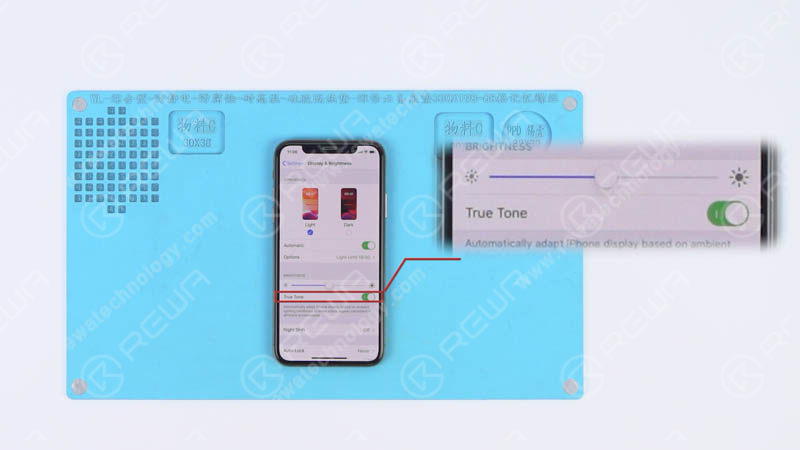
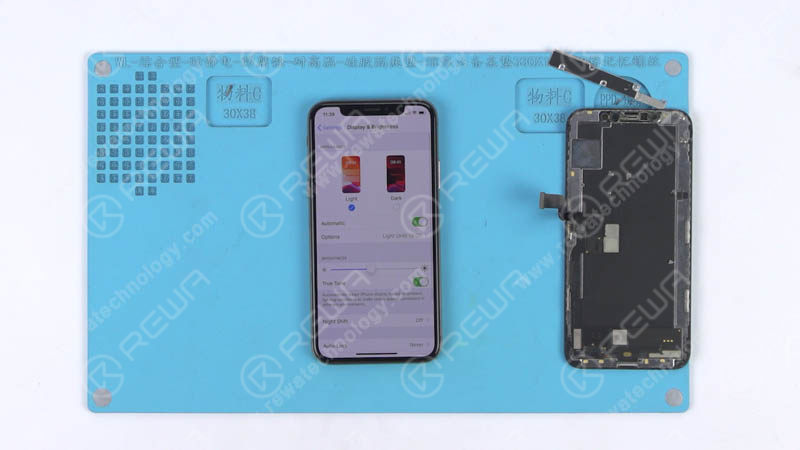
Vaya a Configuración > General > Información y verifique la versión de software del teléfono: iOS 13.2. Toque Pantalla y brillo. Podemos ver que True Tone se ha activado con el interruptor en verde. Apague el teléfono y desármelo.
Desconecte la batería y retire la pantalla original. Continúe retirando el cable flexible del ensamblaje del sensor del panel frontal. E instale el cable desmontado en la nueva pantalla genérica. Instale la pantalla genérica y presione el botón de encendido para encender el teléfono.
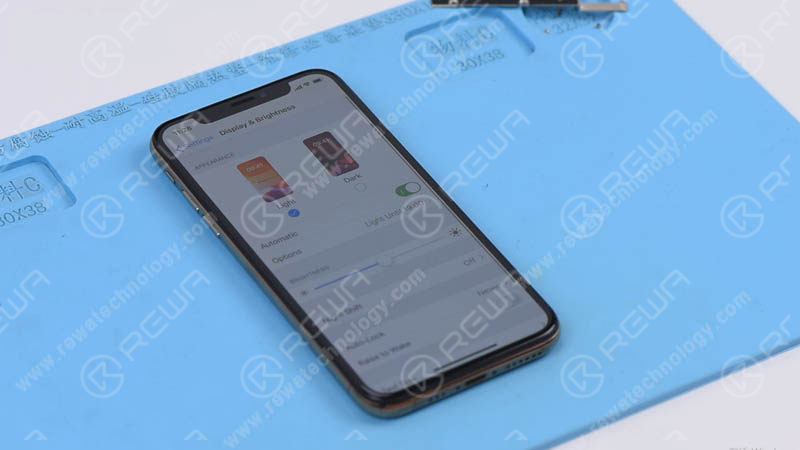
Ve a Configuración>General>Acerca de para verificar la versión de software del teléfono: iOS 13.2. Toca Pantalla y brillo. Podemos ver que la opción de True Tone ha desaparecido. Apaga el teléfono y retira la pantalla de reemplazo.
Ahora, recuperemos el verdadero tono con el programador multifuncional.
Primero, conecte el módulo de extensión de pantalla con el programador. A continuación, conecte la pantalla original con el módulo de extensión de pantalla. Presione el botón ‘Check’ en el programador. La luz indicadora se enciende. Continúe presionando el botón ‘Read’ en el programador. El programador comienza a leer los datos.
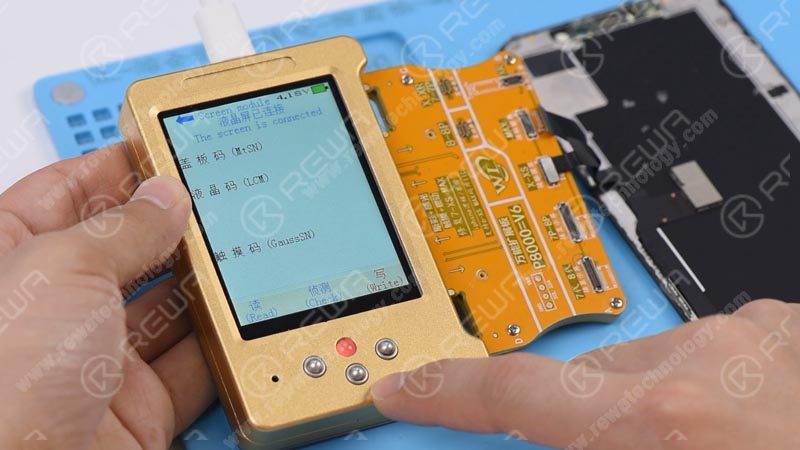
Una vez finalizado, desconecte la pantalla original y conecte la pantalla de repuesto con el módulo de extensión de pantalla. Presione el botón ‘Check’ en el programador. La luz indicadora se enciende. Presione el botón ‘Write’ en el programador. El programador comienza a escribir los datos en la pantalla de repuesto. Una vez finalizado, desconecte la pantalla de repuesto.
Ahora podemos ensamblar el teléfono y probar. Instale la pantalla del mercado secundario y conecte la batería. Presione el botón de encendido para encender el teléfono. El teléfono se enciende normalmente. Vaya a Configuración > General > Información y verifique la versión de software del teléfono: iOS 13.2. Toque Pantalla y brillo. Podemos ver que esta vez True Tone se ha activado con el interruptor en verde. True Tone ha sido restaurado.
Caso 2: Restauración de True Tone de pantalla genérica para iPhone XS sin la pantalla original
Presiona el botón de encendido para encender el teléfono. Ve a Ajustes > General > Información y comprueba la versión de software del teléfono: iOS 13.2. Continúa tocando Pantalla y brillo. Podemos ver que no hay opción de True Tone.
Conecte el teléfono a la computadora y abra el software de asistencia WL. El número de la placa de la cubierta del teléfono se ha leído automáticamente. Continúe apagando y desconectando el teléfono de la computadora. Desarme el teléfono y desconecte la batería. Retire la pantalla de repuesto después.
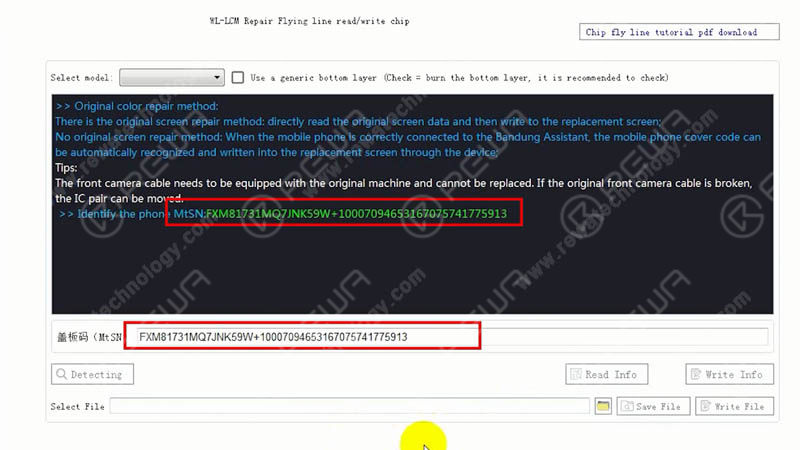
Ahora, restauquemos el tono real sin la pantalla original. Conecte la pantalla de repuesto con el módulo de extensión de pantalla y conecte el programador True Tone multifuncional a la computadora. Con el botón verde de ‘conectado’ apareciendo en la interfaz de WL, haz clic en el botón de ‘detección’. Luego, elige el modelo correspondiente en la lista desplegable de modelos y marca la casilla junto a la lista de modelos.
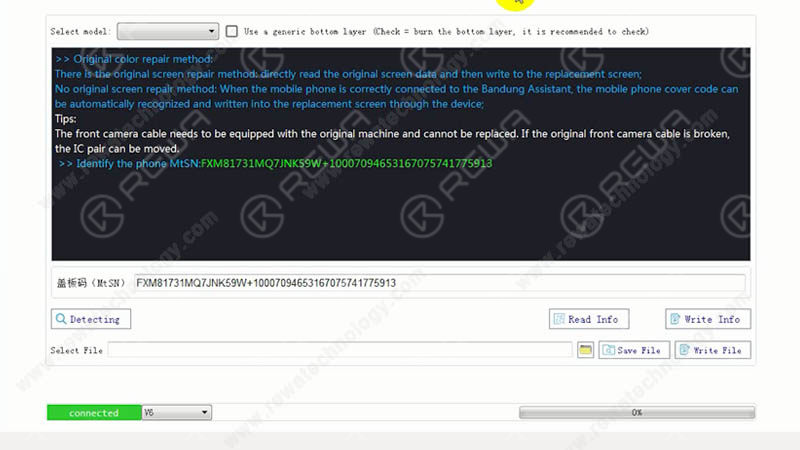
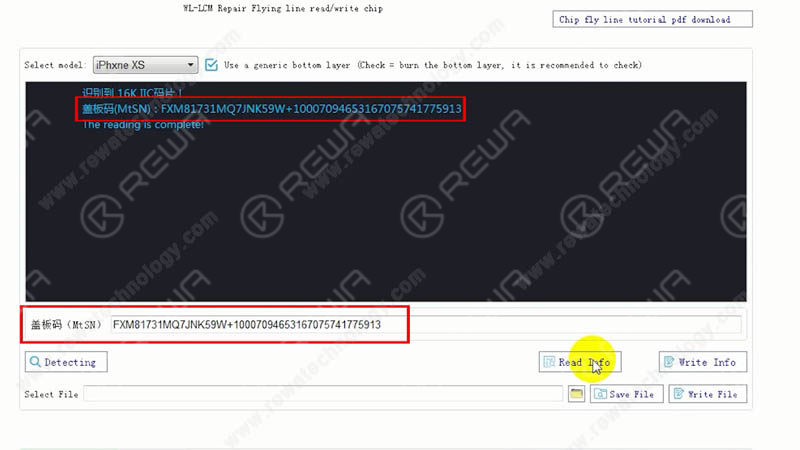
Continúe haciendo clic en el botón ‘Write Info’ para escribir el número de la placa de cubierta leído previamente en la pantalla del mercado de accesorios. Una vez hecho esto, haga clic en el botón ‘Read Info’. Esto es para confirmar que el número de la placa de cubierta se ha escrito en la pantalla. Una vez finalizado, desconecte la pantalla del mercado de accesorios.
Ahora podemos ensamblar el teléfono y probar. Instale la pantalla de repuesto y conecte la batería. Presione el botón de encendido para encender el teléfono. El teléfono se enciende normalmente. Vaya a Configuración > General > Información y verifique la versión de software del teléfono: iOS 13.2. Continúe tocando Pantalla y brillo. Podemos ver que True Tone se ha activado con el interruptor en verde. El True Tone ha sido restaurado.
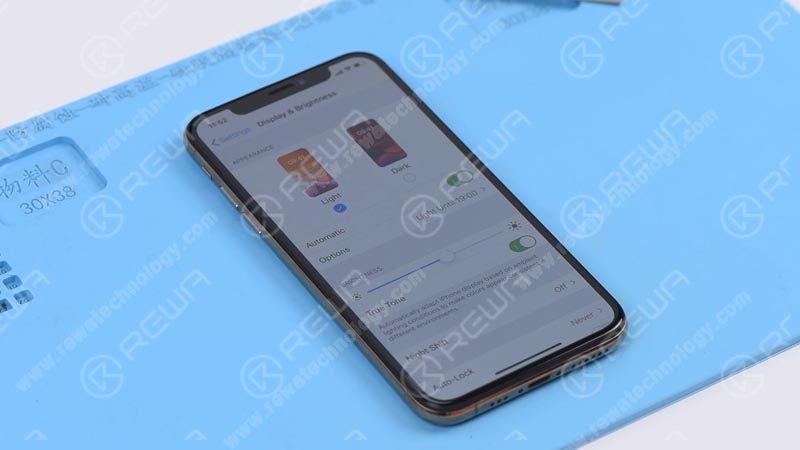
Consejos: True Tone es compatible con los dispositivos iPhone desde el iPhone 8 en adelante.
Conclusión:
El programador multifuncional seleccionado de REWA puede restaurar el tono original con o sin la ayuda de una pantalla original. No es imprescindible contar con habilidades o experiencia de reparación profesional con esta herramienta mágica. Por lo tanto, es una herramienta de reparación fácil de usar para principiantes que la necesiten.
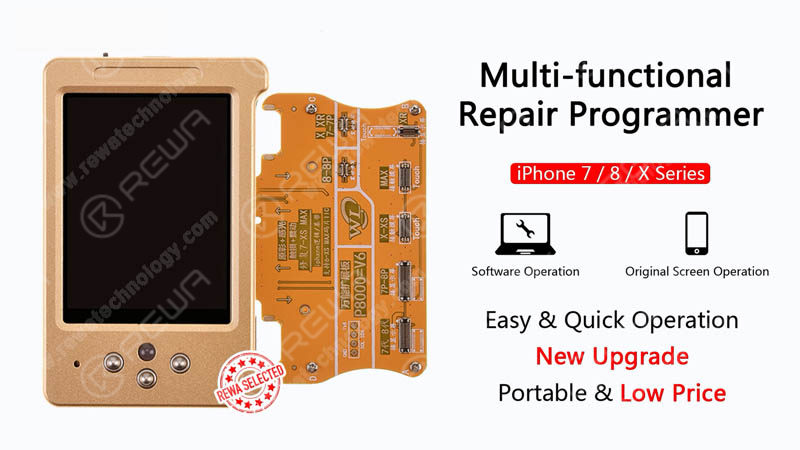
Herramientas y piezas
Programador de reparación multifuncional
iPhone Pantalla de repuesto Plataforma de reparación integrada
Visite nuestro tienda en línea para obtener más piezas y herramientas.
También puede visitar Canal REWA en Youtube para ver nuestro video sobre la reparación de la falta de True Tone en el iPhone.
Al reparar placas lógicas de iPhone, primero identificamos el problema, luego averiguamos por qué ocurrió y, por último, determinamos cómo solucionarlo. Este es un proceso general adoptado por técnicos de reparación profesionales de todo el mundo.
¿Quieres ser un técnico de reparación profesional y manejar reparaciones difíciles de iPhone? Necesitas cursos de formación sistemáticos sobre Academia REWA .

 English
  Español
  Français
  Deutsch
  Italiano