

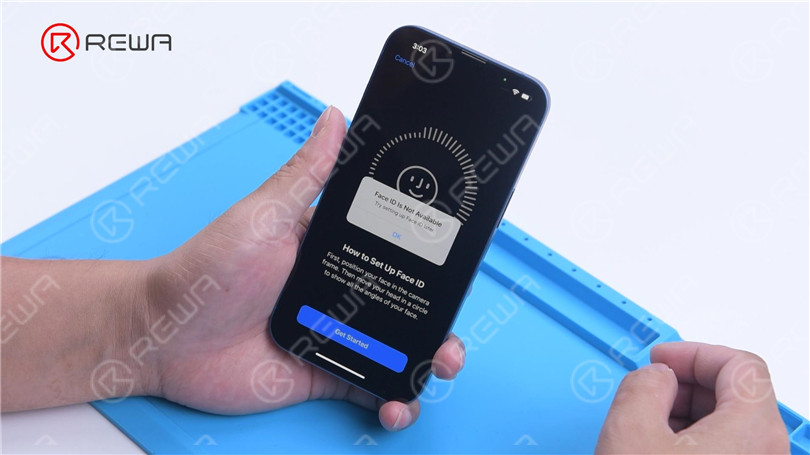
Phone Repair Guru a récemment mis en ligne une vidéo montrant comment remplacer l'écran d'un iPhone 13. Après le remplacement, un message s'affiche indiquant que Face ID n'est pas disponible. Il s'agit d'un « message d'affichage important ». Dans cet article de blog, nous allons vous expliquer comment résoudre ce problème.

L'écran de l'iPhone 13 ne comporte pas de module d'éclairage de fond, car tous les composants du système TrueDepth sont intégrés à l'iPhone lui-même.


REWA LAB suppose que la puce de l'écran d'origine a sauvegardé les données de Face ID. Le transfert de la puce sur le nouvel écran pourrait résoudre le problème. Aujourd'hui, vérifions cette hypothèse.

Tout d'abord, nous avons testé la fonction Face ID sur l'iPhone 13 et avons constaté que la fonction True Tone fonctionnait normalement. De plus, nous avons pu configurer Face ID sans problème et celle-ci fonctionne correctement.


Ensuite, nous démontons le téléphone et essayons de remplacer l'écran par un écran original et authentique. Retirez l'écran d'origine. Détachez le câble flexible du capteur avec Pistolet à air chaud à 100 °C. Veillez à ne pas endommager le câble flexible lorsque vous le retirez.


Fixez le câble flexible du capteur retiré au nouvel écran. Installer les vis. Connectez le nouvel écran. Allumez le téléphone. "Message d'affichage important" s'affiche. Face ID ne peut pas être configuré. True Tone disparaît.


Ensuite, nous essayons de transférer le circuit intégré de l'écran d'origine vers le nouvel écran. Retirez le nouvel écran. Pour éviter de rayer l'écran pendant l'opération, appliquez un film de protection sur celui-ci.

Chauffez le câble flexible de l'écran à l'aide d'un pistolet à air chaud réglé à 100 °C. Tirez délicatement sur le câble flexible pour le dégager. Pour protéger l'écran, insérez le pochoir de reballing sous le câble flexible afin de l'isoler. Appliquez du ruban adhésif résistant aux hautes températures.


Retirez l'adhésif noir autour de la puce à l'aide d'un pistolet à air chaud réglé à 240 °C. Pour retirer la puce, réglez la température à 300 °C et le débit d'air sur 6.


Appliquez un peu de pâte à souder à température moyenne. Nettoyez les pastilles de soudure à l'aide d'un fer à souder réglé à 360 °C et d'une mèche à souder. Continuez à nettoyer les pastilles de soudure avec un nettoyant pour circuits imprimés.


Ensuite, retirez la puce de l'écran d'origine en suivant la même méthode.
Nettoyez l'étain présent sur la puce de l'écran d'origine. Appliquez un peu de pâte à souder à température moyenne sur les pastilles de soudure. Retirez l'étain et l'adhésif noir présents sur les pastilles de soudure de la puce à l'aide d'une mèche à souder. Continuez à nettoyer les pastilles de soudure avec un nettoyant pour circuits imprimés.

Ensuite, procédez au reballing de la puce. Mettez le pochoir de reballing en place. Appliquez uniformément une couche de pâte à souder à température moyenne. Chauffez à l'aide d'un pistolet à air chaud à 300 °C pour former les billes de soudure. Une fois les billes de soudure formées, nettoyez avec un nettoyant pour circuits imprimés.


Appliquez de la pâte à souder sur les pastilles de connexion du nouvel écran. Alignez la puce de l'écran d'origine. Soudez la puce à l'aide d'un pistolet à air chaud réglé à 300 °C.


Retirez le ruban adhésif résistant aux hautes températures une fois que le câble flexible a refroidi. Branchez l'écran. Allumez le téléphone. Aucun “ message important à l'écran ” n'apparaît. Face ID peut être configuré et fonctionne correctement. Cependant, la fonction True Tone n'a pas été rétablie.

Les ateliers de réparation indépendants ont du mal à réparer les produits Apple en raison de la présence de messages tels que “ Message important concernant la batterie ” et “ Message important concernant l'appareil photo ”, ce qui vaut régulièrement des critiques à Apple.


Avec la sortie de l’iPhone 13, Apple a rendu encore plus difficile pour les clients de faire appel à des réparateurs tiers. Selon REWA LAB, tenter de résoudre le problème lié à Face ID après avoir remplacé l’écran de l’iPhone 13 en changeant la puce est risqué et déconseillé aux non-professionnels. Il est possible qu’Apple résolve ce problème à l’avenir via une mise à jour iOS. Il faudra attendre pour le savoir. N’hésitez pas à partager votre avis sur cette question.

 English
 Español
 Français
 Deutsch
 Italiano