

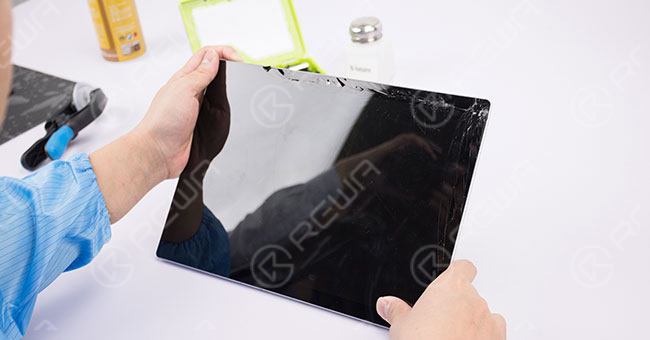
Microsoft Surface Pro 4, L'ultimo modello della famiglia di laptop compatti Surface Pro è destinato a diventare una bandiera per il design elegante dei laptop Windows. Caratterizzato da un tablet con tastiera rimovibile, la parte anteriore è dominata da un display da 12,3 pollici, progettato per essere visto, toccato e scritto con un contrasto elevato e un basso livello di abbagliamento. In altre parole, lo schermo è fragile e non è esattamente noto per sopportare i colpi. Ecco quindi che si presenta il problema: cosa fanno di solito i clienti con lo schermo del Surface Pro 4 rotto? E il problema della sostituzione della batteria del Surface Pro 4?
Alcuni potrebbero rivolgersi a Microsoft per ottenere assistenza? Il processo richiede 2-3 settimane dalla spedizione del Surface alla restituzione di un'unità ricondizionata con un costo elevato. E molto probabilmente perderanno tutte le impostazioni e i documenti. Alcuni potrebbero cambiare idea e cercare aiuto nei negozi di riparazione. Ecco perché REWA presenta un Soluzione per lo schermo rotto per affrontare le rotture Schermo del Surface Pro 4 (Inoltre, a causa di alcune lamentele sul terribile standby del Surface Pro 4, forniamo anche un tutorial sulla sostituzione della batteria del Surface Pro 4). È sempre molto divertente comunicare con chi ha gli stessi interessi.Sostituzione dello schermoTestAccensione, niente display
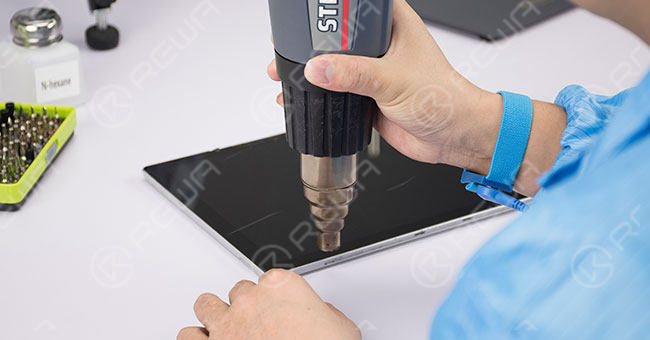
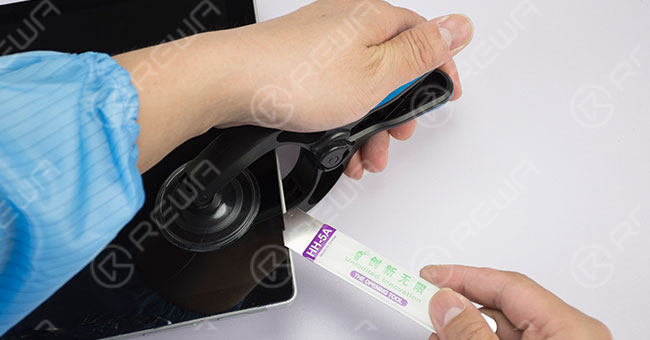
Separazione del displayUtilizzare una pistola ad aria calda per soffiare uniformemente sui quattro bordi dello schermo incrinato. Quindi, applicare la ventosa per tirare su un angolo e inserire lentamente la barra e i pezzi per fare leva sullo schermo con l'aiuto della pistola ad aria calda.
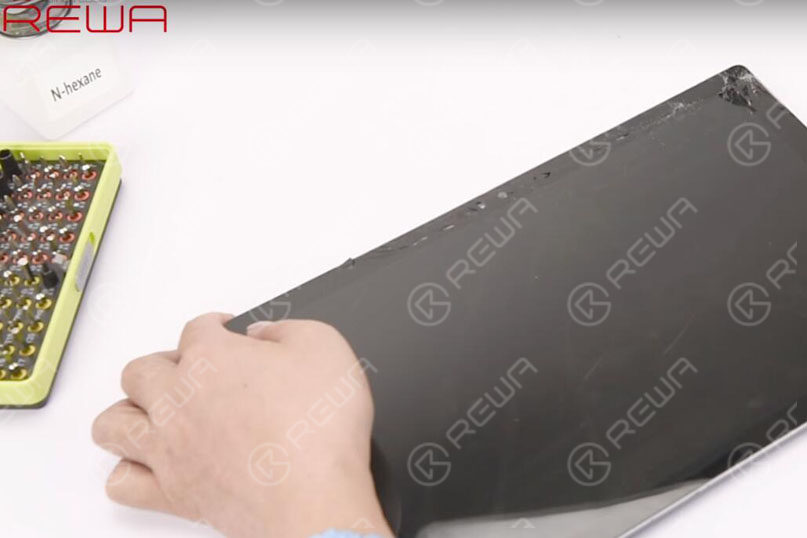
Sollevare delicatamente lo schermo. Fare attenzione ai cavi flessibili. Rimuovere le piastre di schermatura, scollegare i due cavi del display e sollevare il gruppo del display.
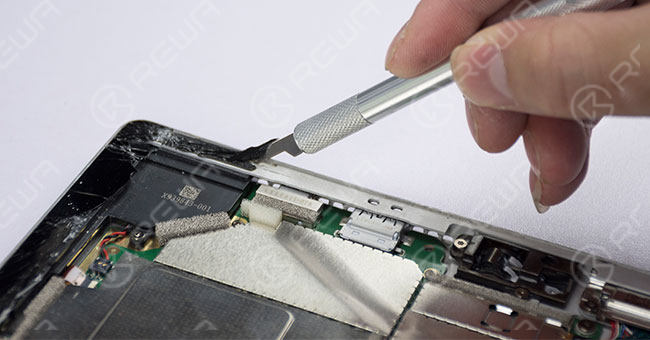
Pulizia del dispositivo
Utilizzare un coltello da scultura per eliminare i residui di colla dai bordi del Surface Pro.
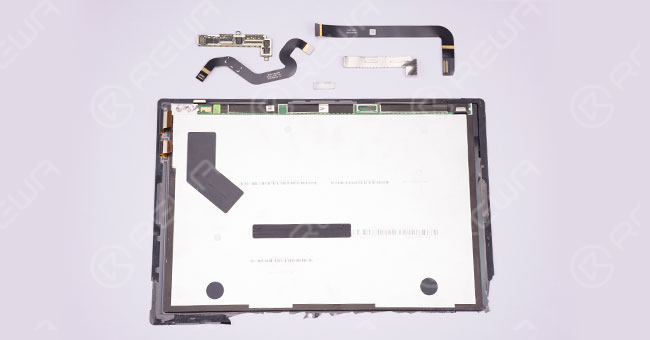
Preparazione
Rimuovere le piastre di schermatura, i cavi flessibili e la scheda dallo schermo incrinato. Testare quindi il nuovo gruppo display prima dell'installazione.
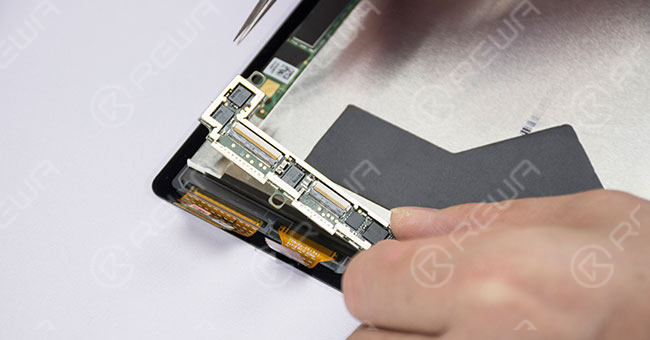
Installazione
Incollare il nastro adesivo doppio sui bordi del nuovo gruppo display e installare con cura la scheda, i cavi flessibili e le piastre di schermatura sul nuovo gruppo display. Successivamente, collegare il nuovo gruppo display con i due cavi del display sulla scheda madre di Surface Pro.
Test di ritorno
Accensione e test, il nuovo schermo funziona bene.
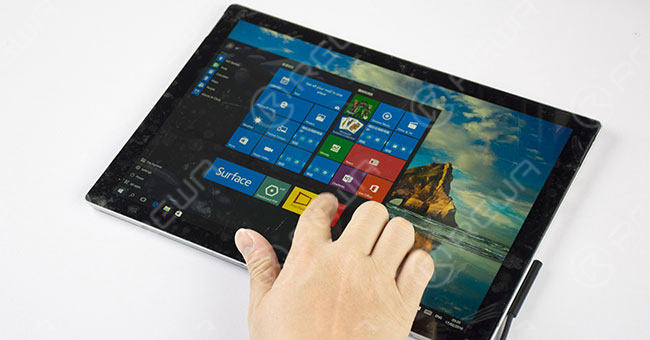
Sostituzione della batteria del Surface Pro 4
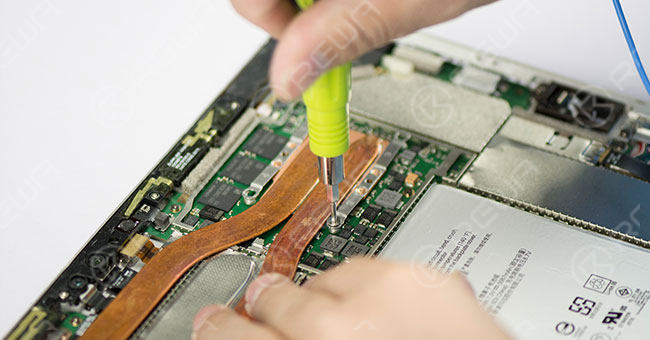
Rimozione delle unitàScollegare i due cavi del display e sollevare il gruppo del display verso l'alto, staccandolo dal resto del dispositivo. Rimuovere l'involucro metallico del pannello di collegamento facendo leva sui bordi e sollevando l'intero pezzo una volta allentato. Rimuovere le viti di un dissipatore di calore e quindi rimuovere l'intero dissipatore sollevandolo.
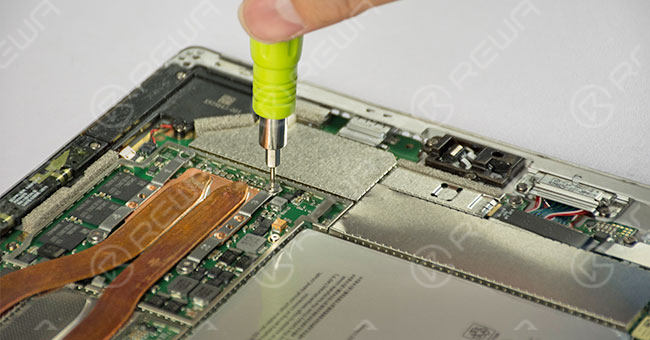
Scollegare i cavi della scheda madre e rimuovere le viti. Quindi rimuovere gli accessori e la scheda madre.
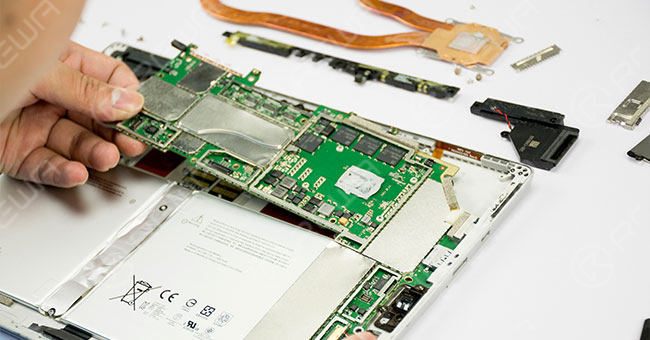
Rimozione della vecchia batteria
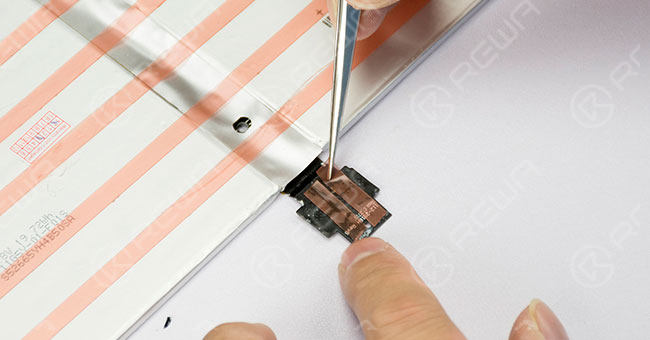
Sollevare i cavi della batteria con l'aiuto della pistola ad aria calda. Per rimuovere la batteria, utilizzare il pezzo di leva e il detergente 530 e staccare la batteria.
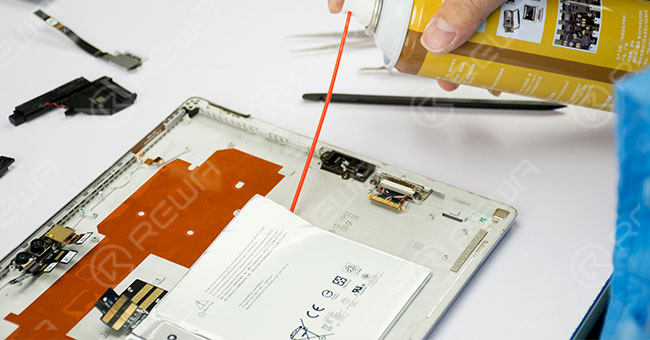
Allineamento della nuova batteria
Incollare un nastro adesivo doppio sulla nuova batteria e sul cavo della batteria prima di allinearli al punto giusto del dispositivo.
Unità che installano
Installare la scheda madre, gli accessori e il dissipatore di calore.
Display Installazione
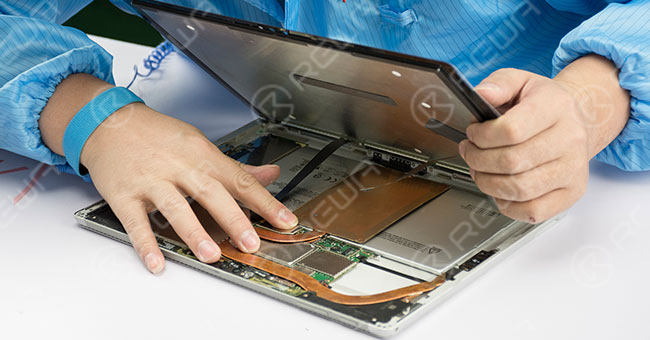
Incollare del nastro adesivo doppio sui quattro bordi del gruppo display e collegarlo ai due cavi del display sul corpo del Surface Pro. Applicare un po' di colla B-7000 sui quattro bordi e allineare il gruppo del display al posto giusto. Quindi pulirlo.
Test finale
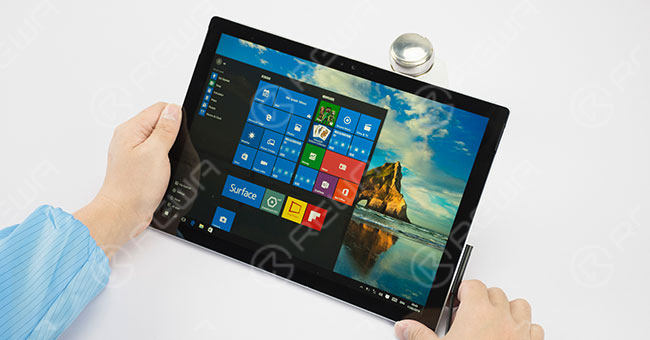
Accensione e test, sia lo schermo che la batteria funzionano normalmente.
Ecco il video tutorial relativo al problema del display e alla sostituzione della batteria del surface pro 4:
Conclusione:
In realtà, abbiamo lavorato su progetti di ristrutturazione LCD per modelli di punta di Apple, Samsung e HUAWEI, ed è una nuova esperienza passare al portatile Microsoft, e lo apprezziamo molto. Per ulteriori tutorial sul problema del display e sulla sostituzione della batteria del Surface Pro 4, visitare il canale Youtube di REWA.



 English
  Español
  Français
  Deutsch
  Italiano