


Il MacBook Air A1466, introdotto nel 2013, rimane uno dei portatili Apple preferiti per il suo design leggero, l'affidabilità e la portabilità. Anche nel 2025, le prestazioni sono sorprendentemente buone con la CPU Intel i5 originale e la RAM da 4 GB.
Tuttavia, immaginate di spingere questa macchina di 12 anni fa ai suoi limiti passando a un processore Intel i7 più veloce e aumentando la RAM a 16 GB. Tale aggiornamento potrebbe trasformare l'A1466 in un dispositivo più capace per il multitasking, l'editing video e i flussi di lavoro moderni.
Questa guida illustra passo per passo il processo di riparazione avanzato a livello di scheda madre necessario per l'aggiornamento della CPU e della RAM.
Nota: Non si tratta di un progetto adatto ai principianti. Comporta saldature BGA, programmazione del BIOS e capacità di riparazione di livello professionale. Se siete appassionati di fai-da-te, tecnici o semplicemente curiosi di conoscere la fattibilità di questo aggiornamento, questa esercitazione fa per voi.
Guida all'aggiornamento del MacBook A1466 passo dopo passo
1. Smontaggio
- Spegnere il MacBook.
- Rimuovere le viti del telaio inferiore e sollevare con cautela il telaio.
- Scollegare il cavo flessibile della batteria.
- Svitare e rimuovere la ventola di raffreddamento.
- Svitare la scheda madre e scollegare i cavi flessibili della tastiera e del display.
- Rimuovere la scheda madre.

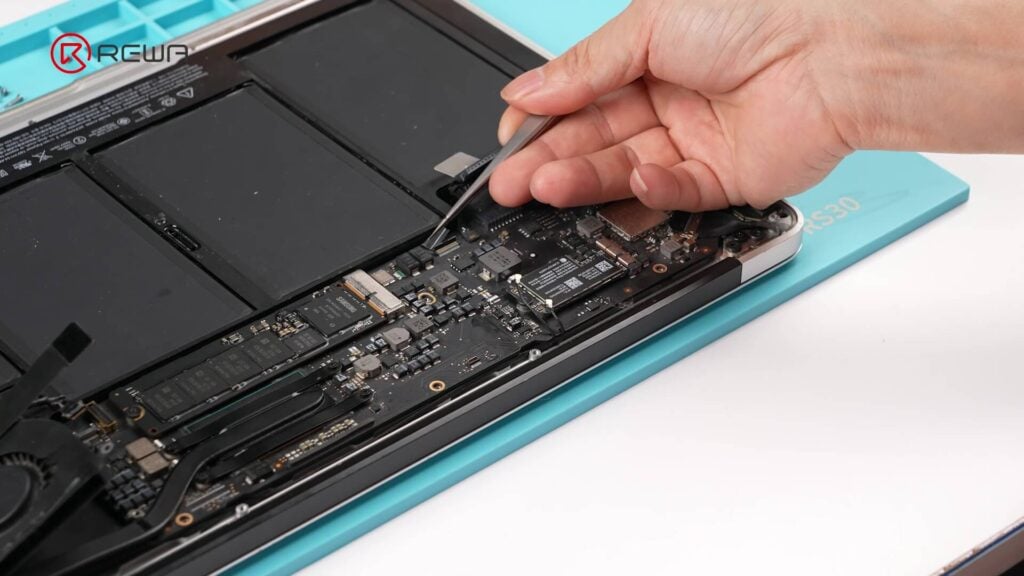
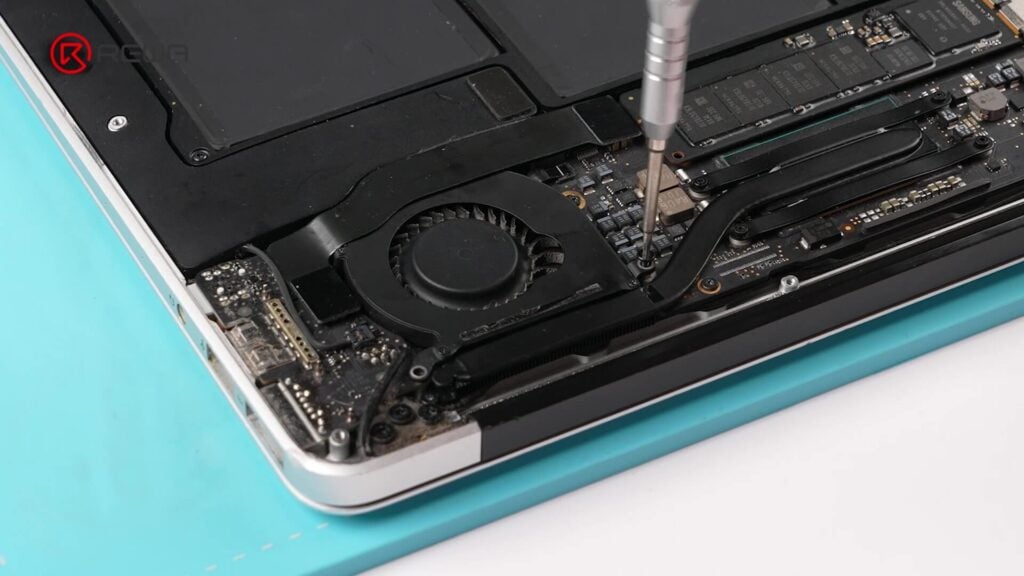
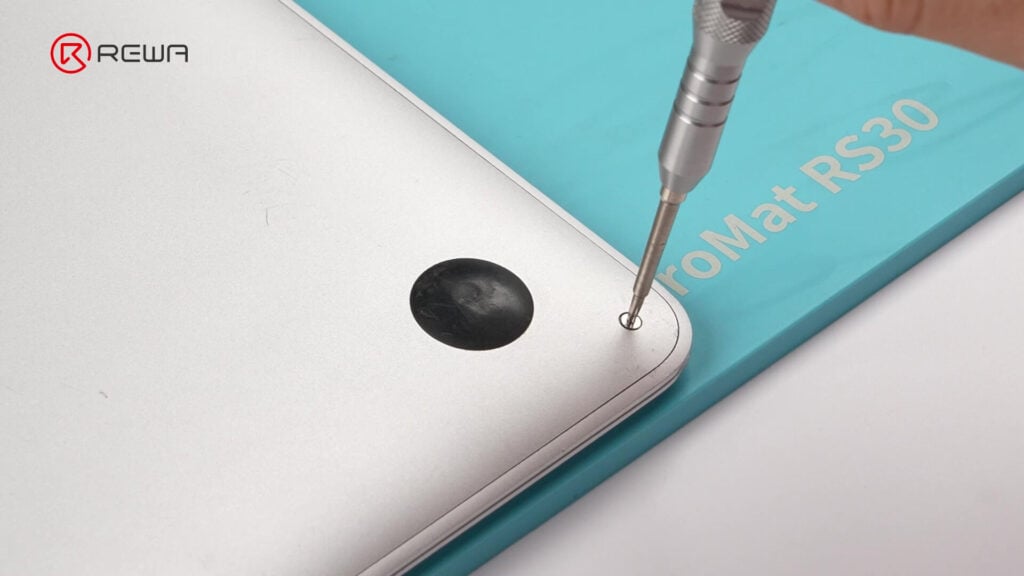
2. Preparazione per la sostituzione della CPU
- Svitare e rimuovere l'SSD e il modulo Wi-Fi.
- Svitare il dissipatore di calore e staccare l'adesivo di isolamento della CPU.
- Eliminare la vecchia pasta termica.
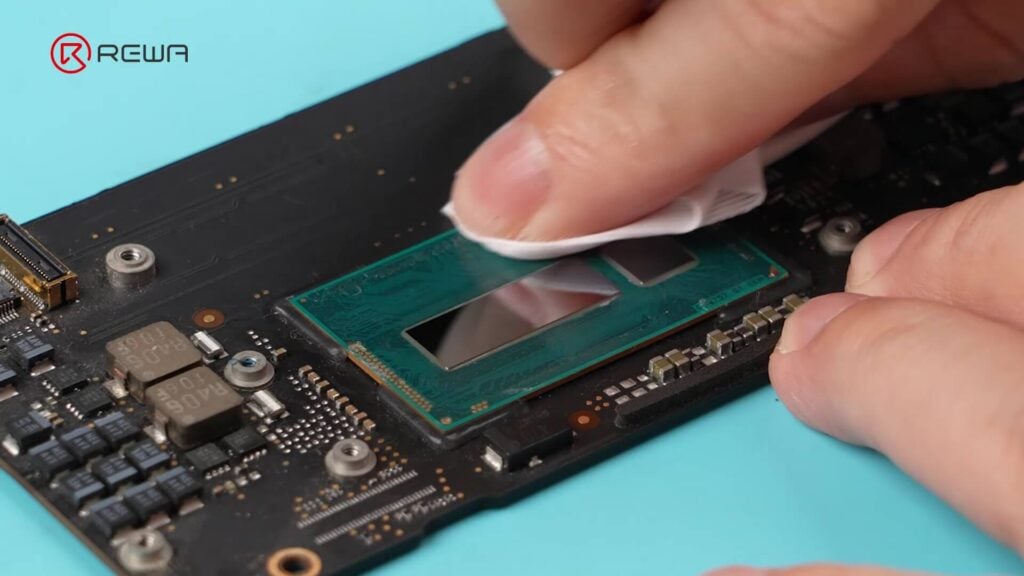
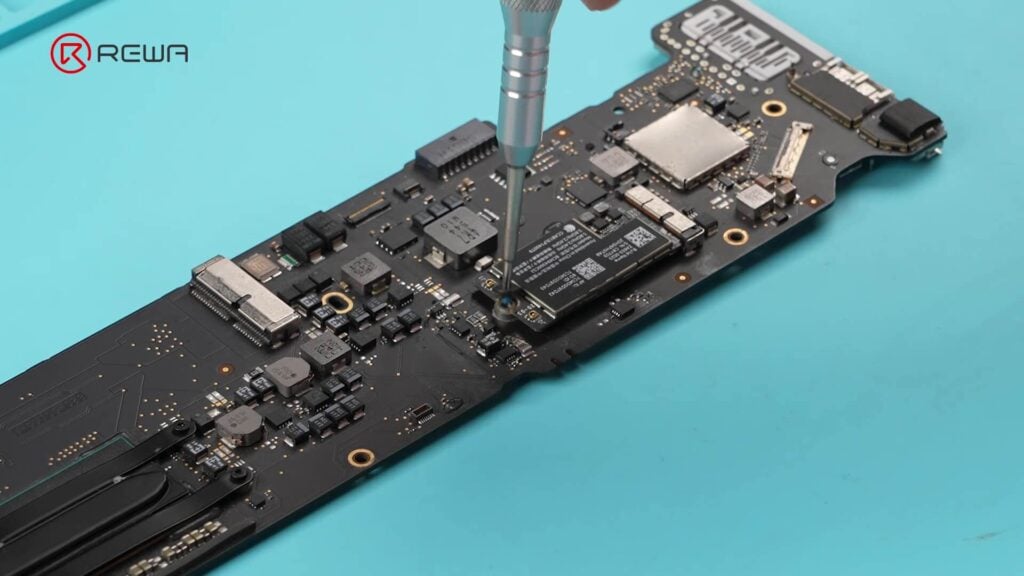
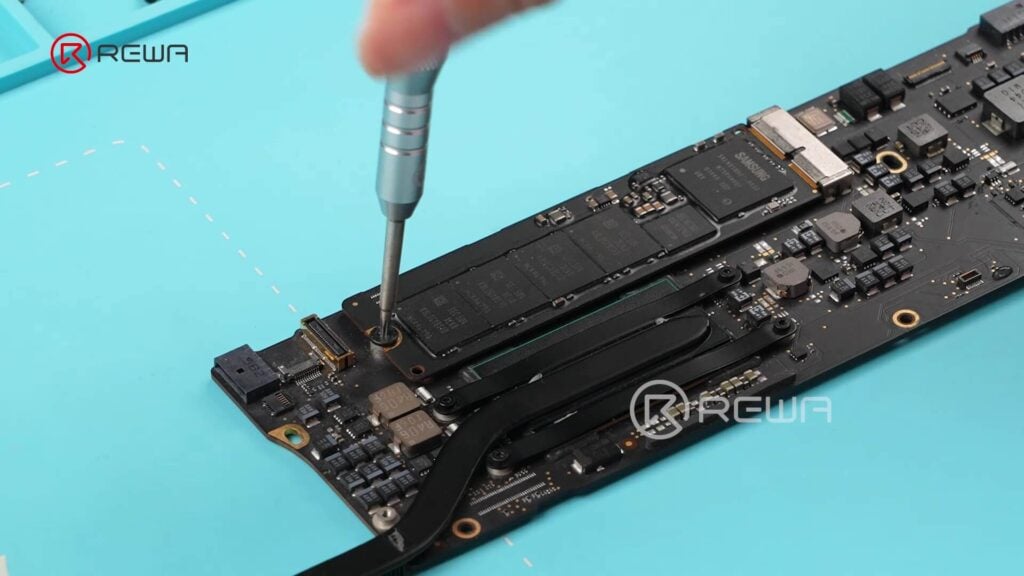
Poiché la rimozione della CPU richiede un calore elevato, è necessario rimuovere le parti sensibili per evitare danni.
Nota: La CPU originale appartiene alla serie Intel SR26. L'i7 sostitutivo deve appartenere alla stessa serie, per garantire la compatibilità.
3. Rimozione della CPU (rilavorazione BGA)
- Fissare la scheda madre sulla stazione di rilavorazione BGA.
- Preriscaldare: Avviare il riscaldamento finché la barra di avanzamento non raggiunge 50%, quindi utilizzare una pinzetta per rimuovere la colla circostante.
- A 100%, accendere la pistola ad aria calda con un movimento circolare per riscaldare uniformemente la CPU.
- Inserire un attrezzo per fare leva leggermente sotto l'angolo della CPU e sollevare delicatamente una volta che la saldatura si è sciolta.
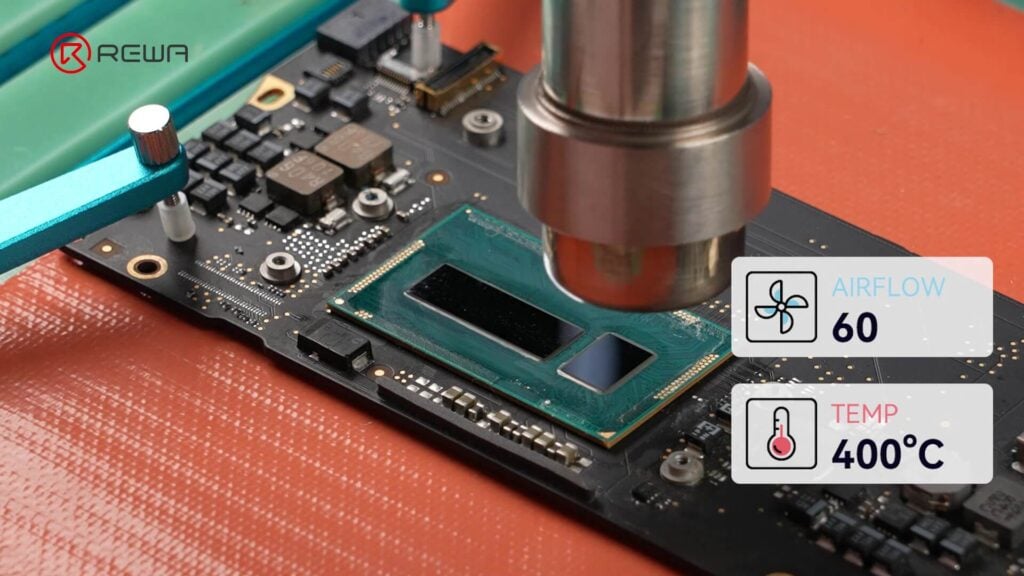

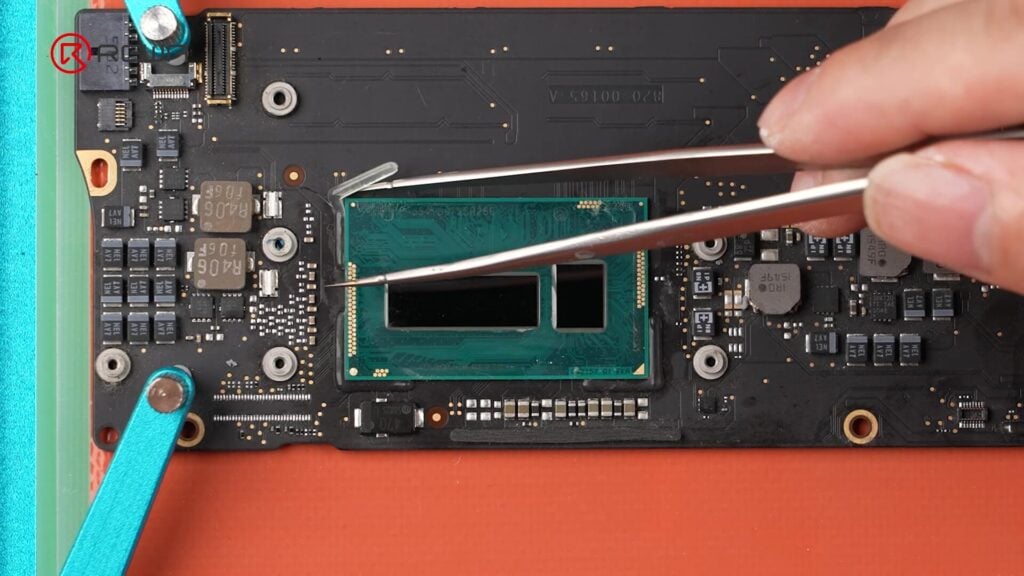

Nota: Prestare la massima attenzione a non inserire l'attrezzo per il sollevamento troppo in profondità: oltre 1-2 mm si rischia di danneggiare il Cuscinetti della CPU o Tracce PCB, che potrebbe rendere la scheda inutilizzabile. La pazienza è fondamentale: lasciate che il calore faccia il suo corso.
4. Pulizia e installazione del cuscinetto della CPU
- Applicare il flussante e utilizzare un saldatore a bassa temperatura per pulire le piazzole.
- Pulire con un panno privo di lanugine.
- Applicare nuovamente il flusso e posizionare la CPU i7 preinstallata.
- Utilizzare il sistema di allineamento a croce del laser e fissare l'allineamento con una pinzetta.
- Riscaldare uniformemente con la pistola ad aria calda per la saldatura a rifusione.
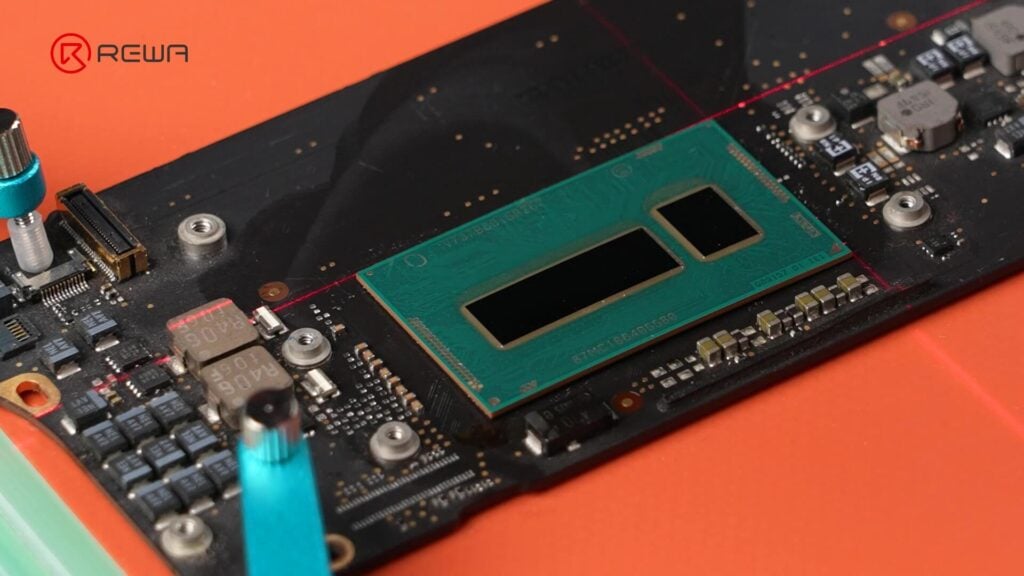


Nota: la pulizia con il saldatore produce fumo. Utilizzare sempre un estrattore di fumi, ventilatore o sistema di rimozione dei fumi per proteggere la vostra salute e mantenere libera l'area di lavoro.
5. Riprogrammazione del chip del BIOS
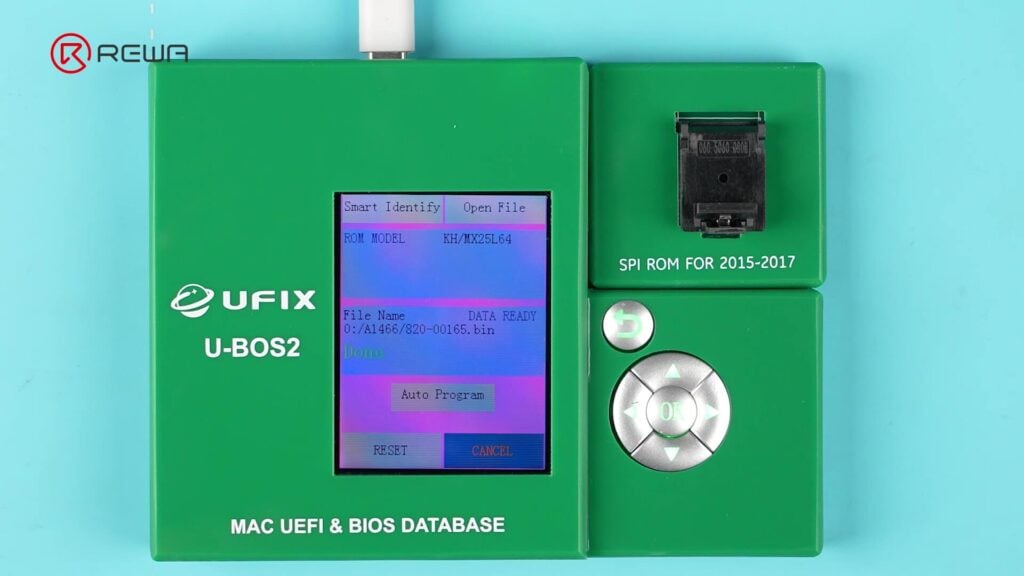
La catena di avvio sicuro di Apple richiede la riprogrammazione del BIOS per ottenere una velocità di avvio adeguata.
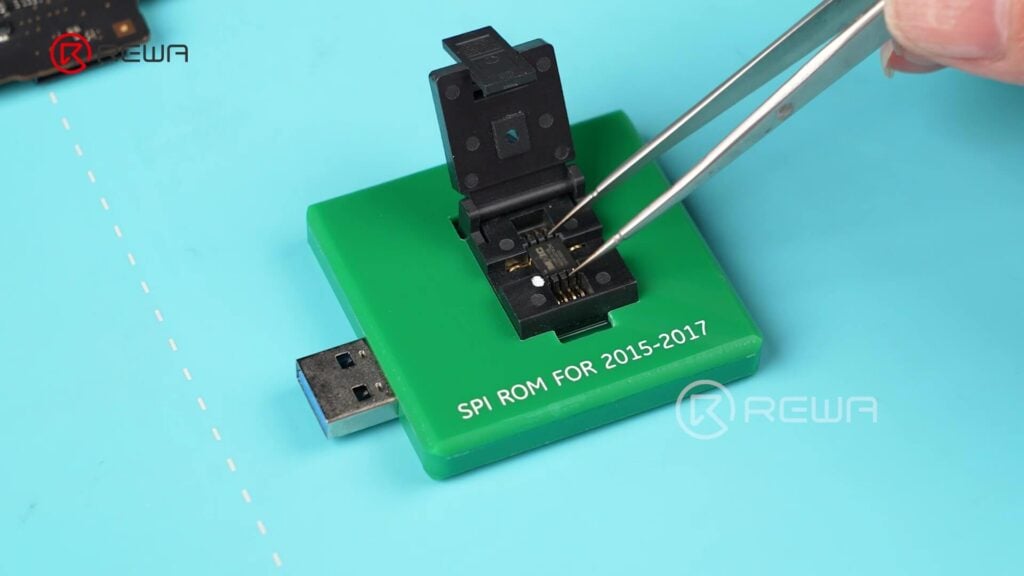
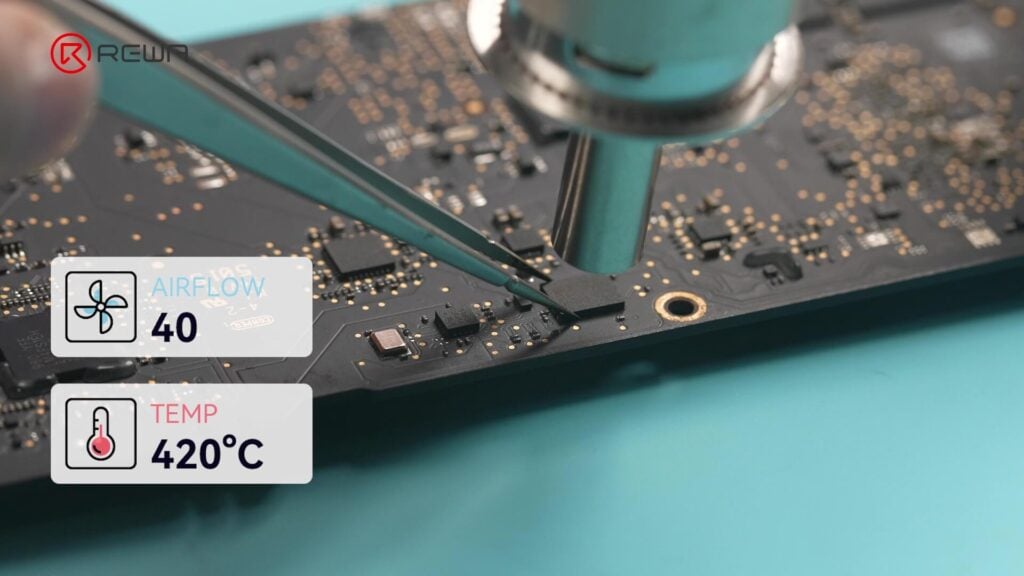
- Rimuovere il chip del BIOS con una pistola ad aria calda.
- Inserirlo in un modulo programmatore e caricare il file del firmware A1466.
- Riprogrammare il chip, quindi risaldarlo alla scheda.
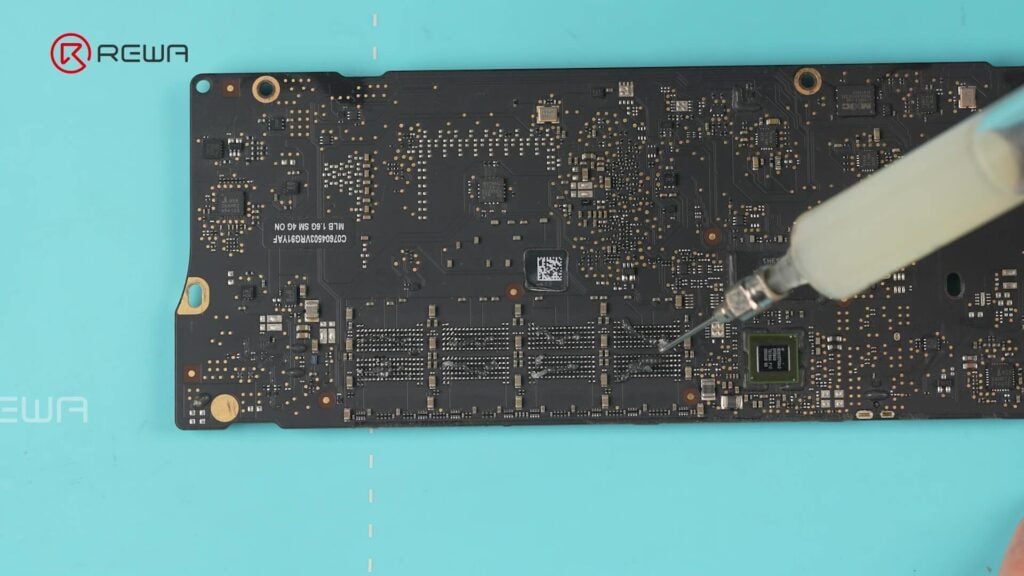
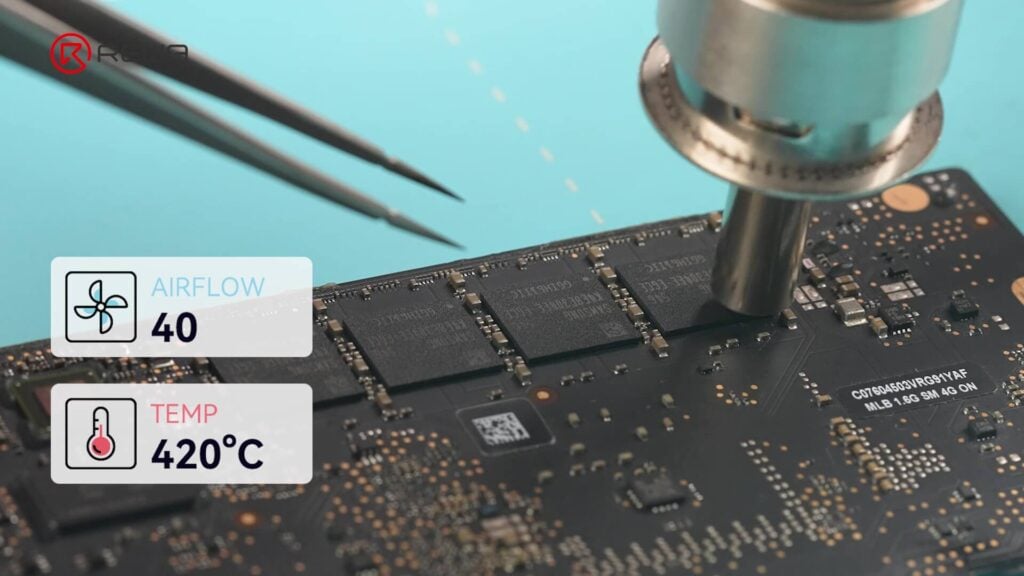
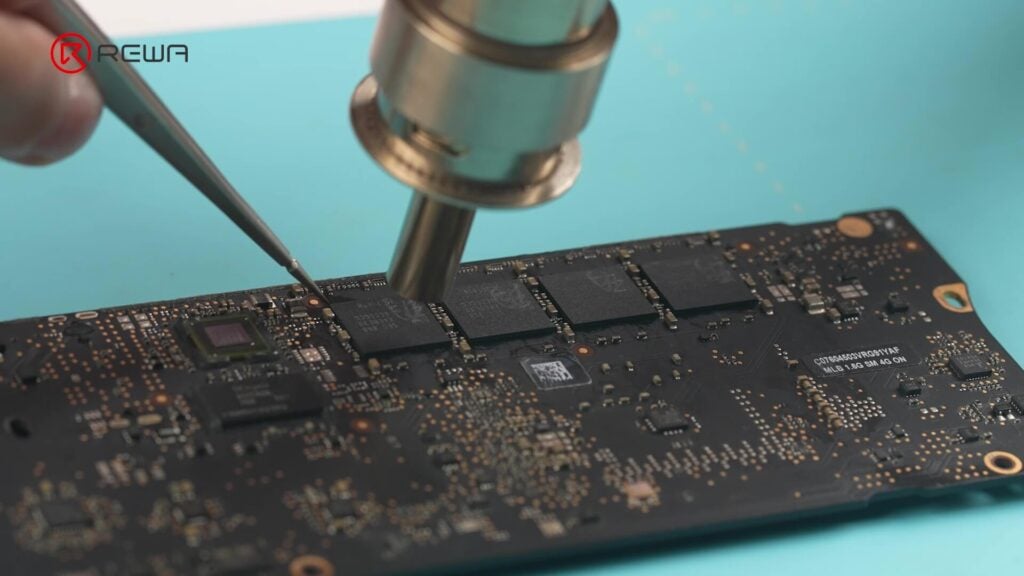
6. Aggiornamento della RAM a 16 GB
La scheda madre A1466 ha quattro chip RAM saldati direttamente, ciascuno da 1 GB.
- Riscaldare ogni chip RAM con una pistola ad aria calda e rimuoverlo con una pinzetta.
- Pulire le piazzole con disossidante e saldatura a bassa temperatura.
- Installare nuovi chip di RAM da 4 GB (x4) per un totale di 16 GB di RAM.
- Durante i riflussi, regolare con una pinzetta per ottenere un allineamento perfetto.

7. Regolazione dei resistori di configurazione della RAM
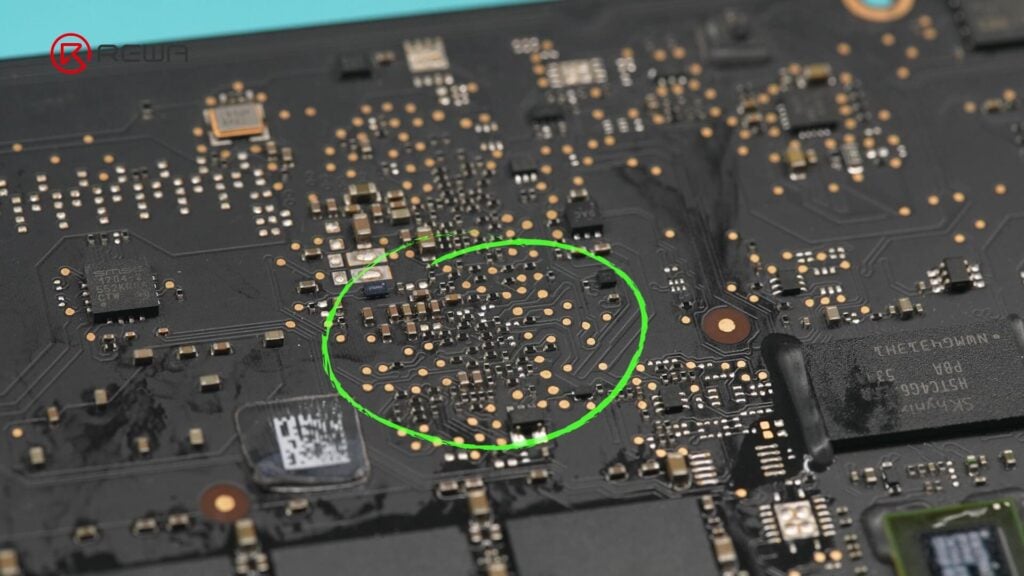
Le diverse capacità della RAM richiedono una corretta mappatura delle resistenze.
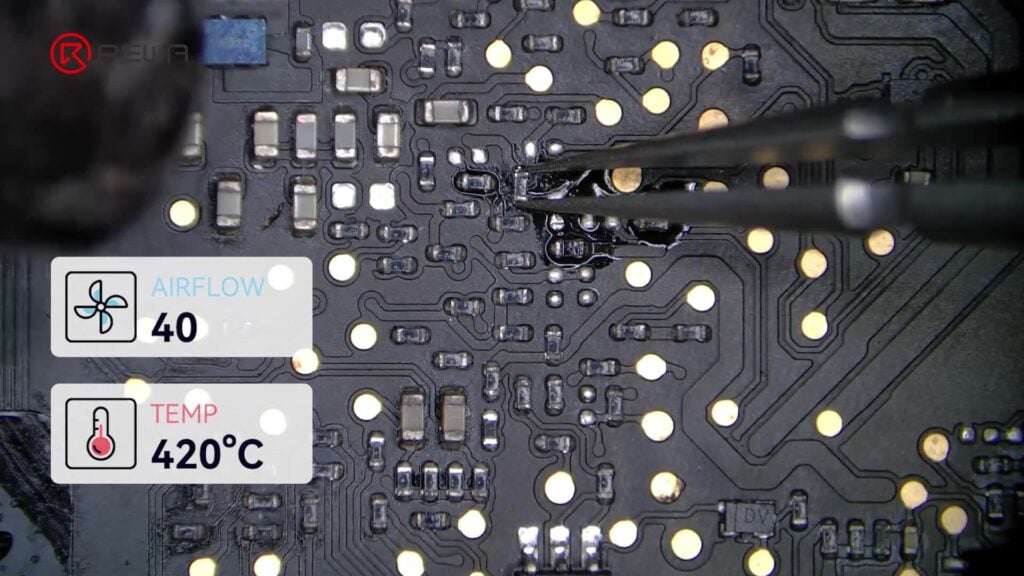
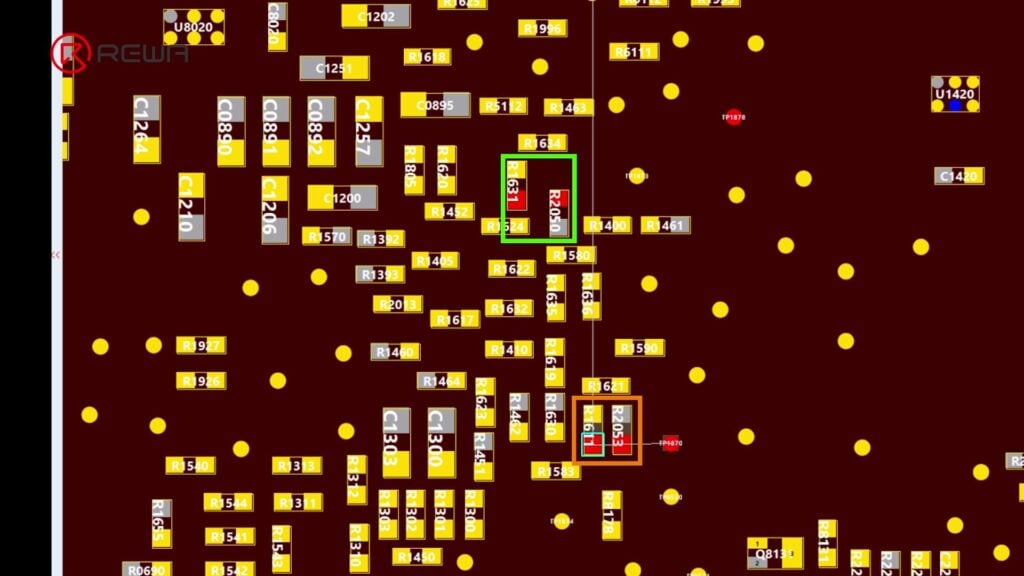
- Individuare i resistori utilizzando uno schema/bitmap.
- Spostare R2053 → R1611 e R2050 → R1631.
- Questo assicura che la scheda riconosca la nuova RAM.
8. Riassemblaggio e collaudo
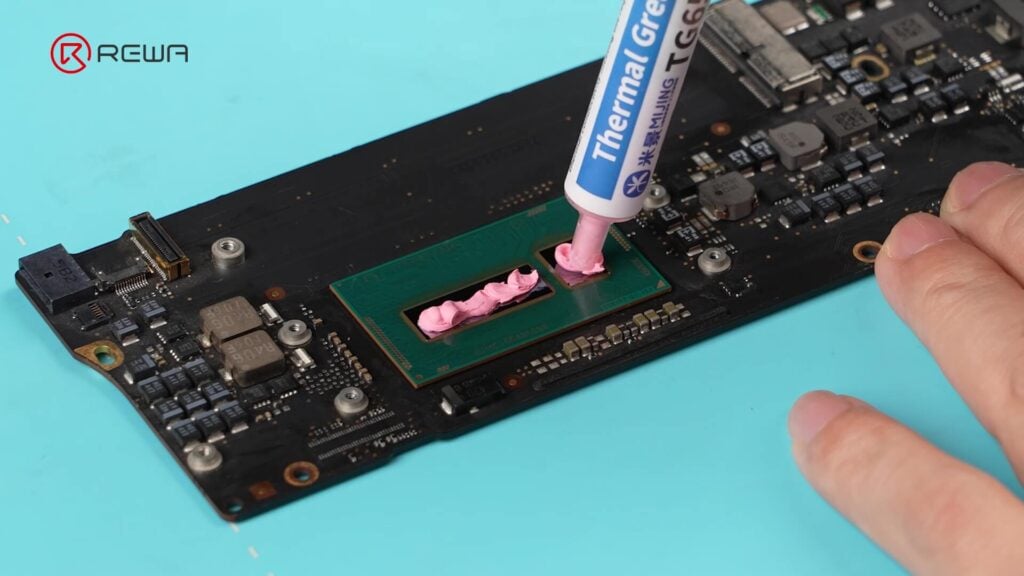
- Applicare la nuova pasta termica sulla CPU.
- Reinstallare il dissipatore di calore, l'SSD, il modulo Wi-Fi e la scheda madre.
- Ricollegare il cavo, la batteria e la custodia inferiore.
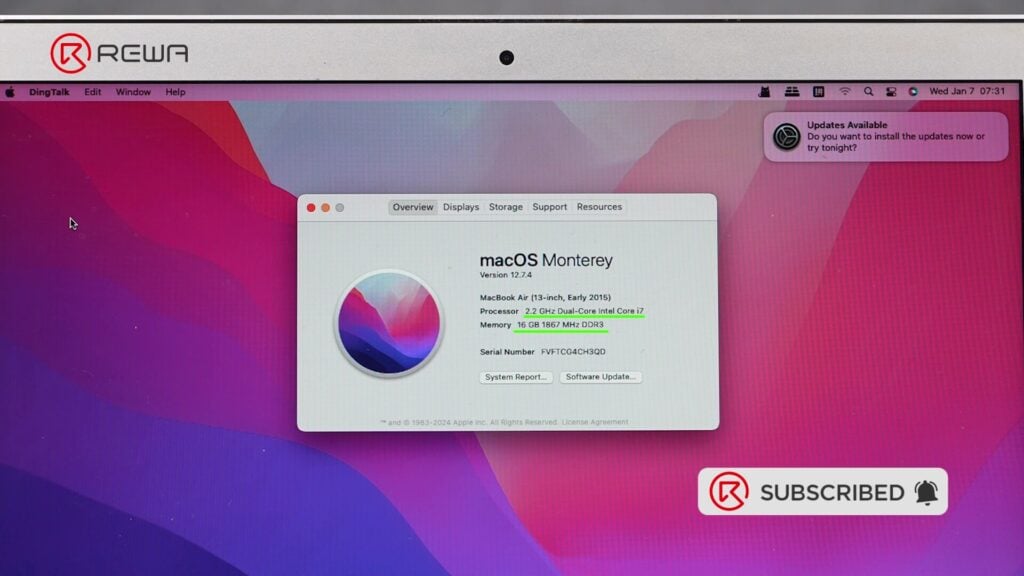
- Accendere e confermare le specifiche aggiornate: CPU i7 e 16 GB di RAM 🎉

Suggerimenti e trucchi
- La riprogrammazione del BIOS è fondamentale
Quando si aggiorna la CPU di un MacBook, la riprogrammazione della Chip BIOS è essenziale. Se si salta questo passaggio si attiverà il Catena di avvio sicura e ciò comporta tempi di avvio estremamente lenti. - La regolazione della resistenza RAM è un must
I chip di RAM di produttori diversi o con capacità maggiori richiedono una riorganizzazione di resistenze di configurazione. Se viene saltato, il sistema non riconoscerà la RAM aggiornata. - Coerenza del sistema vs. pulito installare
Anche se un installazione pulita di macOS è raccomandato dopo importanti modifiche all'hardware, ma in questa dimostrazione il sistema originale è stato mantenuto per verificare la coerenza delle prestazioni dopo la modifica.
Strumenti e parti necessarie
- Set di cacciaviti (per lo smontaggio del MacBook)
- Stazione di rilavorazione BGA con preriscaldatore e pistola ad aria calda (Strumenti REFOX)
- Laser incrociato sistema di allineamento
- Flusso e saldatore con stagno a bassa temperatura
- Senza pelucchi panno e spazzola
- Pinzette & fare leva strumenti
- Pasta termica
- Modulo programmatore (per la riprogrammazione del chip BIOS).
- CPU Intel i7 pre-ballata (serie SR26)
- 4× 4GB di RAM (compatibile con A1466)
💡 Scoprite gli strumenti e i ricambi professionali sul sito:
- Negozio REWA - strumenti di riparazione e circuiti integrati
- REFOX - Strumenti per la ristrutturazione e REFOX Bitmap
- Accademia REWA - Formazione ed esercitazioni sulla riparazione
Domande frequenti
È possibile aggiornare la RAM del MacBook Air A1466 a 16 GB?
Sì, ma solo sostituendo i chip RAM saldati con chip di capacità superiore. Ciò richiede un'attrezzatura avanzata per la saldatura BGA.
È possibile sostituire la CPU del MacBook Air A1466?
Sì, la CPU può essere sostituita con un altro chip della stessa serie Intel. Tuttavia, è saldato in modo permanente, quindi è estremamente difficile senza strumenti professionali.
Perché è necessaria la riprogrammazione del BIOS?
Senza l'aggiornamento del BIOS, il MacBook potrebbe avviarsi molto lentamente o non rilevare correttamente il nuovo hardware.
Vale la pena aggiornare un MacBook Air di 12 anni fa?
Tecnicamente possibile, ma non pratico per la maggior parte degli utenti. Un MacBook Pro ricondizionato o un Air più recente possono essere più convenienti. Questo aggiornamento è ideale per tecnici o appassionati che vogliono superare i limiti dell'hardware.
Cosa c'è di più sicuro di un aggiornamento di CPU/RAM?
Aggiornamento a un SSD e sostituendo il batteria possono migliorare notevolmente le prestazioni senza dover ricorrere a saldature rischiose.
Conclusione:
L'aggiornamento di un MacBook Air A1466 da una CPU i5 con 4 GB di RAM a un i7 con 16 GB di RAM è una modifica molto complessa. Richiede riparazioni avanzate a livello di scheda madre, tra cui la saldatura BGA, la programmazione del BIOS e la regolazione dei resistori: operazioni più adatte ai professionisti.
Il risultato è un portatile vintage con prestazioni moderne. Tuttavia, per la maggior parte degli utenti, i costi, il tempo e i rischi connessi rendono questo aggiornamento poco pratico. Per i tecnici esperti o gli appassionati del fai-da-te, invece, si tratta di una sfida gratificante che mette in mostra i limiti dell'ingegneria Apple.


 English
  Español
  Français
  Deutsch
  Italiano
2 risposte
Ciao,
Ho già il modello di macbook air con I7 del 2017. Ho 8gb di ram in quanto questo era il massimo con cui sono stati spediti, mi chiedevo se è possibile aggiornarlo a 16gb. Quanto costerà. La mia sede è in Europa.
Il migliore,
Alex
Ciao Alex,
Grazie per averci contattato! Apprezziamo il suo messaggio. Purtroppo non forniamo servizi di riparazione o aggiornamento, compresi gli aggiornamenti della RAM per i dispositivi MacBook.