

Se arriva l'iPhone 8, l'iPhone 9 potrà essere molto indietro? Siete quindi pronti a vendere o regalare il vostro iPhone usato per poter passare al nuovo modello? O siete interessati all' Programma di riacquisto di LCD e vuoi conoscere alcune note a riguardo? Bene, ovunque vada, l'iPhone usato che generalmente contiene molti dati personali può essere un grosso problema e deve essere trattato con cura. Di seguito è riportata una checklist REWA che introduce brevemente le cose che devi fare prima di lasciare il tuo iPhone usato.
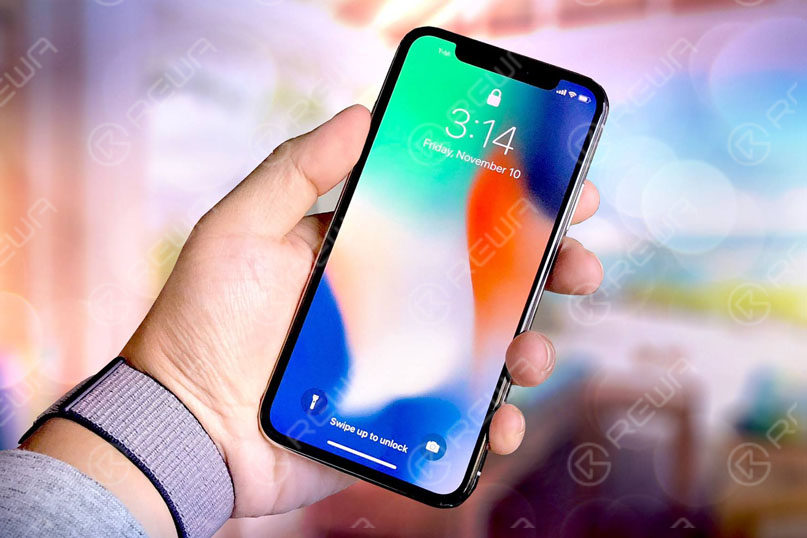
Esegui il backup del tuo iPhone usato
Il primo e più importante passo nella gestione del tuo iPhone usato è eseguire il backup dei dati del tuo iPhone usato in modo da poter ripristinare tempestivamente i dati sul tuo nuovo iPhone.
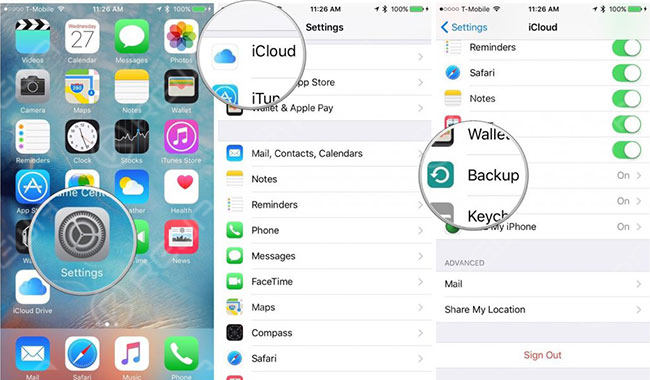
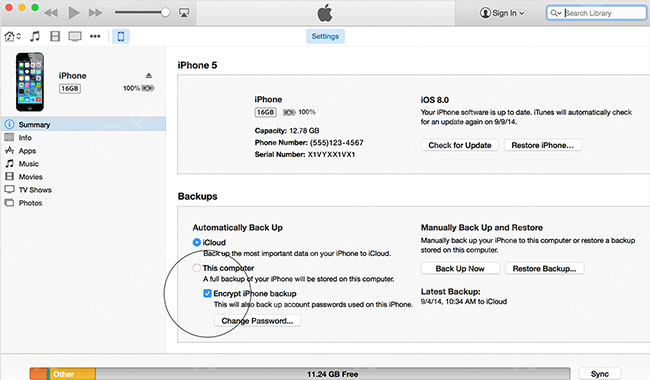
Ci sono solitamente due diversi metodi di backup per gli utenti di iPhone. Puoi eseguire un backup del tuo dispositivo utilizzando iCloud. Oppure puoi eseguire un backup del tuo dispositivo in iTunes. Inoltre, puoi anche eseguire un backup su iCloud e un altro su iTunes per una doppia sicurezza.
Cancella tutto il contenuto e le impostazioni
Poiché hai terminato il processo di backup, ora possiamo passare al processo di formattazione. Sebbene un ripristino generale possa aiutare a cancellare tutti i dati del tuo iPhone usato con pochi passaggi, è sempre più sicuro eliminare individualmente alcuni elementi difficili prima di procedere.
1. Rimuovi le foto ed elimina le app.
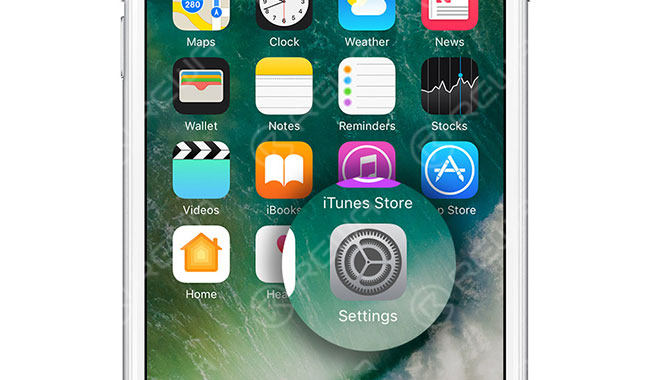
2. Disattivare Trova il mio iPhone. Direzione Impostazioni > iCloud > Trova il mio iPhone. Inserisci la password del tuo ID Apple quando richiesto.
3. Disattiva iMessage. Vai su Impostazioni > Messaggi > iMessage, spegni.
4. Disattiva FaceTime. Direzione Impostazioni > FaceTime, spegni.
5. Elimina tutti gli account. Apri Impostazioni, tocca su Mail, Contatti, Calendari, e tocca su ogni account che hai aggiunto e tocca Elimina Account.
6. Disattiva tutti i codici di accesso/codici di restrizione. Vai su Impostazioni > Generali > Restrizioni e Disattiva Restrizioni (inserisci il codice di restrizione).
7. Disattivare il tuo account iCloud. Dirigiti a Impostazioni > iCloud, tocca “Esci”. 8. Esci dall'ID Apple. Direzione Impostazioni > iTunes Store e App Store, tocca Apple ID ed esci. Ora vai su Reset generale (Cancella contenuti e impostazioni). Apri. Impostazioni e tocca su Generale, scorri fino in fondo e tocca Ripristina, poi tocca su Cancella tutto il contenuto e le impostazioni.
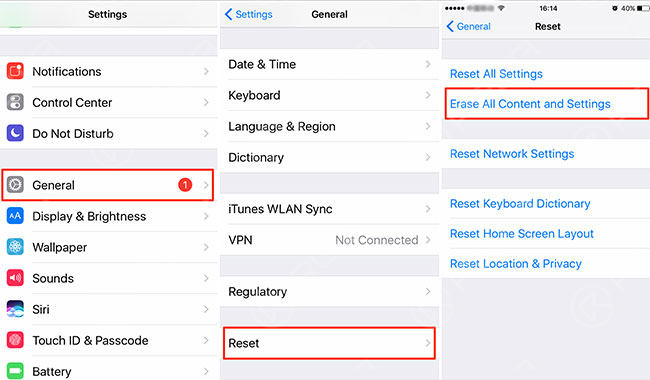
Apple Pay/Carta di credito e pulizia impronte digitali Touch ID
Per motivi di sicurezza, puoi rimuovere manualmente singole schede e impronte digitali sull'iPhone usato.
Per l'impronta digitale Touch ID pulire, andare a Impostazioni > Touch ID e codice menù. Il Portafoglio e Apple Pay (iOS 8) o Portafoglio e Apple Pay (iOS 9) gestisci menu delle carte. Per le transazioni web di Safari, vai a Impostazioni > Safari > Riempimento automatico > Carte di credito.
Dissocia il tuo iPhone usato
Esegui un backup dei tuoi dati prima di dissociare l'iPhone usato da tutti gli altri dispositivi (ad esempio, Apple Watch).
Annulla la registrazione del tuo iPhone usato
Annulla la registrazione del tuo account da Assistenza Apple.
Dissocia il tuo iPhone usato dal tuo account
Chiama il tuo operatore e chiedi di dissociare il vecchio iPhone dal tuo account. A proposito, quando ricevi un iPhone con blocco di seconda mano, cosa dovresti fare? Puoi controllare questo Come aggirare il blocco iCloud su iPhone 6.


 English
  Español
  Français
  Deutsch
  Italiano